
당장 스마트폰 카메라를 켜서 '이 아이콘'을 찾아보세요…이 기능 모르면 정말 손해네요
작성일
'텍스트 추출' 기능, 알아두면 제대로 써먹어요
스마트폰 카메라를 켜고 아이콘 하나를 찾아보자. 자칫 모르고 지나친다면 매일같이 불필요한 시간을 낭비하게 될지 모른다. 종이 문서 속 글자부터 화면 속 텍스트 등을 단 몇 초 만에 손쉽게 복사하고 번역할 수 있는 기능이다.

종이 문서나 모니터의 텍스트 등을 채팅창이나 메모장 등 휴대폰 다른 곳으로 옮기고 싶을 때 직접 타이핑할 필요가 없다. 최근 스마트폰에는 카메라를 활용해 글자를 인식하고 그대로 복사할 수 있는 기능이 기본으로 탑재돼 있기 때문이다.
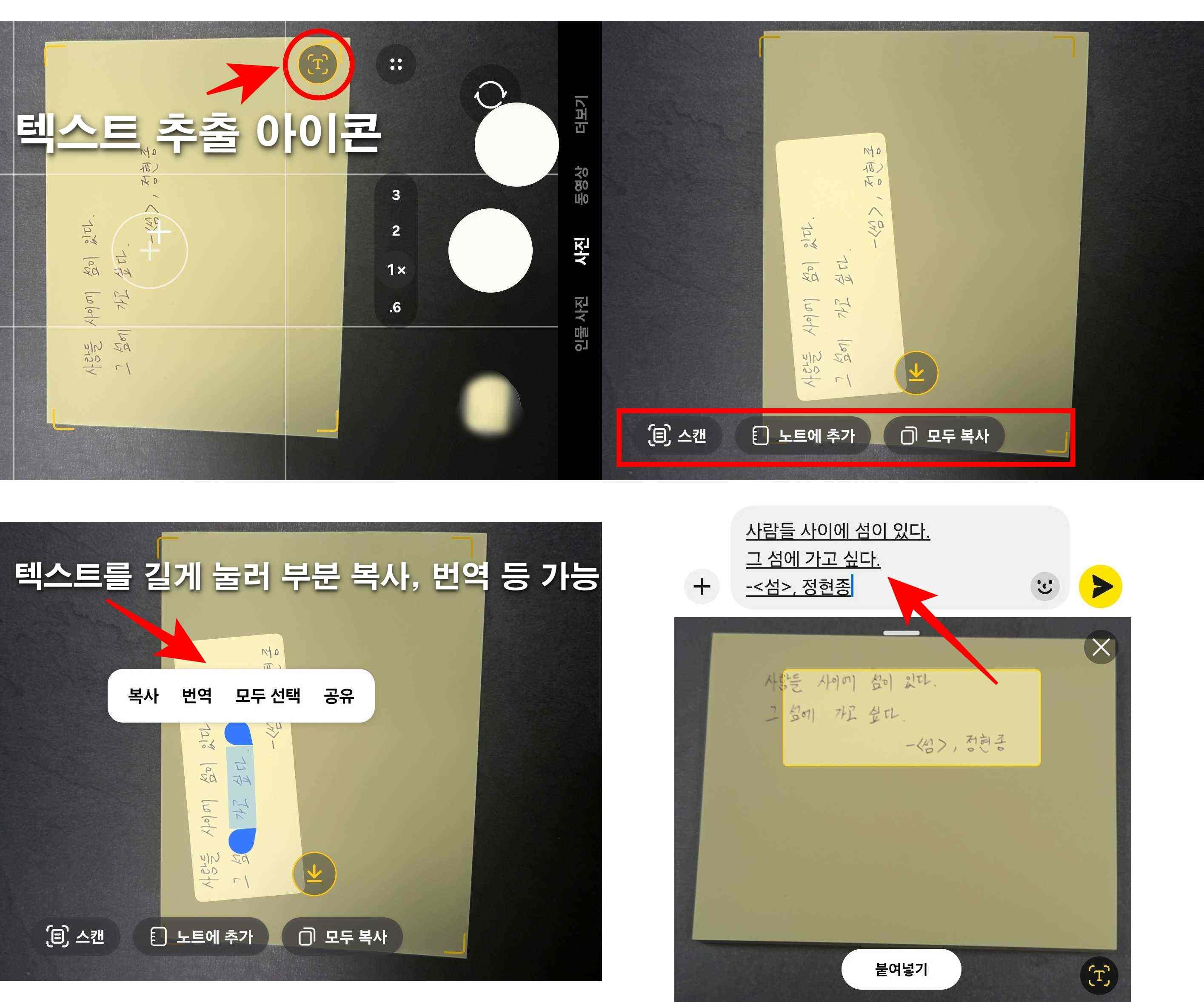
먼저, 당장 텍스트를 추출하고 싶을 때 활용할 수 있는 방법이다. 갤럭시 유저들은 카메라 앱을 연다. 글자가 있는 부분에 카메라 렌즈를 가져다 댄다. 그러면 화면에 '노란색 T 모양의 아이콘'이 나타난다. 이 아이콘을 터치하면 다양한 기능이 활성화된다. 스캔, 노트에 추가, 모두 복사 등 선택할 수 있는 메뉴가 나타나며, 원하는 방식으로 텍스트를 활용할 수 있다. 스캔을 누르면 스캔 이미지처럼 저장해 주고, 노트에 추가를 선택하면 메모장에 저장된다. 복사를 누르면 텍스트가 그대로 복사돼 메시지, 채팅창 등으로 쉽게 옮길 수 있다.
이뿐만 아니라 화면 속 글자를 꾹 눌러 드래그하면 필요한 부분만 선택해 복사할 수도 있다. 여기에 번역 기능이나 공유 기능까지 함께 제공돼 활용 범위는 더욱 넓다. 단순히 글자를 옮기는 수준을 넘어, 다양한 방식으로 이용할 수 있는 것이다.
이 기능이 특히 빛을 발하는 순간은 '해외 여행지'다. 외국어 간판이나 메뉴판, 제품 설명서 등을 마주했을 때 별도의 번역 앱을 실행할 필요가 없다. 카메라를 켜고 T 아이콘을 눌러 텍스트를 인식시킨 뒤 번역 기능을 실행하면 바로 내용을 확인할 수 있다. 낯선 언어 앞에서 느끼는 불편함을 크게 줄여주는 유용한 기능이다.
이미 찍어둔 사진에서는 활용할 수 없을까? 물론 가능하다. 갤러리 앱을 열고 텍스트가 포함된 사진을 선택한 뒤, 화면 하단의 노란색 T 아이콘을 누르면 동일하게 글자를 추출할 수 있다. 이후 스캔, 노트 추가, 복사, 번역, 공유 등 다양한 기능을 그대로 사용할 수 있어 과거에 촬영한 이미지도 충분히 활용할 수 있다.
흥미로운 점은 카카오톡 같은 실시간 채팅에서도 이 기능을 활용할 수 있다는 점이다. 카카오톡 채팅창에 들어가 메시지 입력창을 누른다. 이제 키보드 상단의 점 3개 아이콘(더보기)을 선택하면 '텍스트 추출' 기능이 나타난다. 이를 실행하면 카메라가 켜지고, 글자가 있는 곳을 비추는 순간 텍스트가 자동으로 인식된다. 이후 복사된 내용이 채팅창에 바로 입력돼 공유까지 한 번에 가능하다.
다만 휴대폰 기종이나 운영체제 버전에 따라 기능이 지원되지 않거나, 일부 기능이 제한될 수 있다는 점은 참고해야 한다. 비교적 최신 기기일수록 해당 기능이 원활하게 작동한다.
이 기능의 핵심은 '시간 절약'과 '편의성'이다. 일상에서 한 번만 익혀두면 반복적으로 활용할 수 있는 만큼, 지금이라도 스마트폰 카메라를 켜고 텍스트 추출 아이콘을 찾아보는 것이 좋겠다. 알고 쓰는 사람과 모르는 사람의 효율은 분명히 달라진다.