
노트북 충전 절대 '이렇게' 하지 마세요…배터리 수명 다 갉아먹는 치명적 '이 행동'
선호 출처로 추가
선호 출처로 추가하면 Google 주요 뉴스에 위키트리 기사가 더 자주 표시됩니다.
충전기 꽂아두고 항상 '100% 완충' 유지하지 말아야
노트북을 몇 년 쓰다 보면 완충을 해도 사용 시간이 눈에 띄게 짧아지는 순간이 온다. 배터리가 노화한 결과인데, 이 시점을 앞당기는 데는 무심코 반복하는 충전 습관이 적지 않은 몫을 한다. 특히 항상 100%까지 채워야 한다는 생각이 위험하다.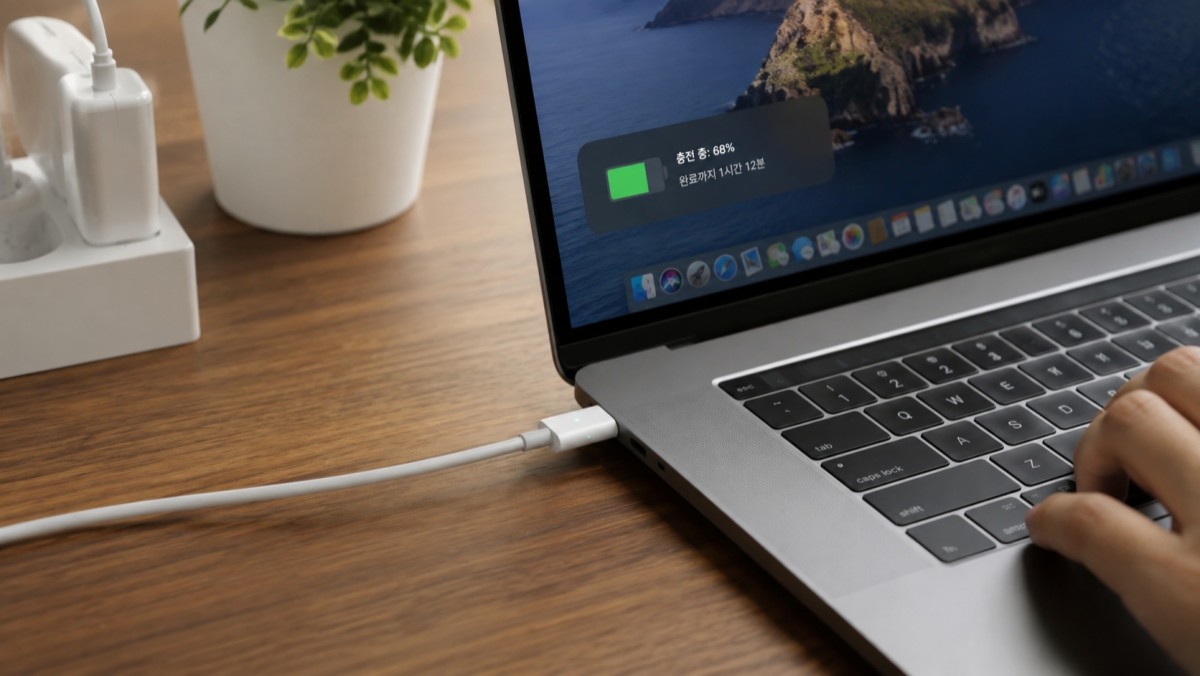
배터리는 '항상 100% 완충'이 정답이 아니다
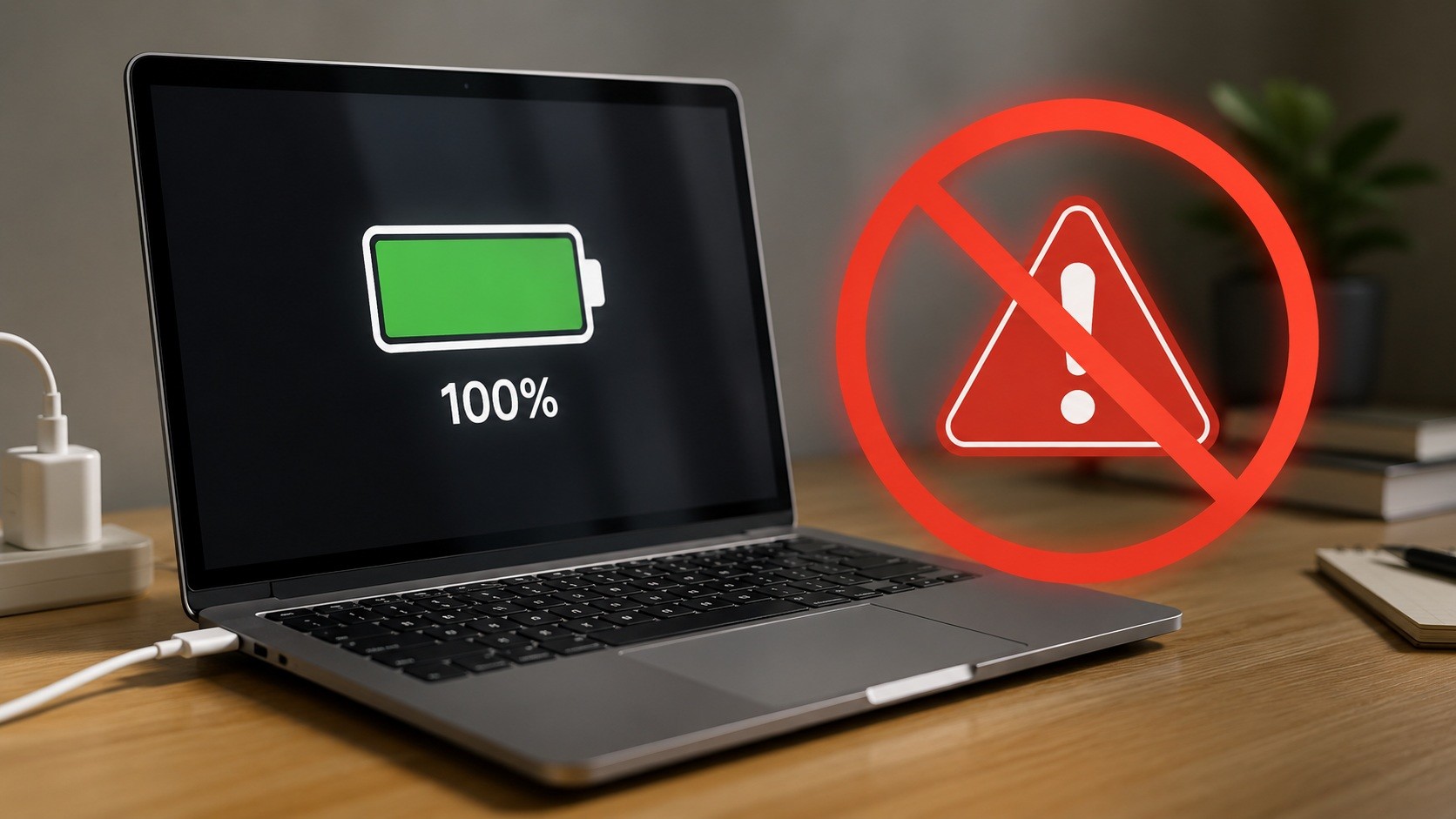
요즘 노트북은 대부분 리튬이온 배터리를 쓴다. 이 배터리는 100%에 가깝게 꽉 채운 상태로 오래 유지될 때 내부 전압이 높아지고, 그만큼 화학적 스트레스가 커져 수명이 빠르게 깎인다. 전극과 전해질이 서서히 열화하면서 충전 가능한 용량이 조금씩 줄어드는 것이다.
충전기를 계속 꽂아 둔다고 과충전으로 터지거나 망가지는 것은 아니다. 최근 나오는 노트북에는 완충되면 스스로 전력을 차단하는 회로가 들어 있어 과충전 위험은 적다. 문제는 집이나 사무실 등에서 어댑터를 24시간 꽂아 두고 충전 100%를 유지한 채 쓰는 습관이 배터리 수명을 빠르게 닳게 만든다.
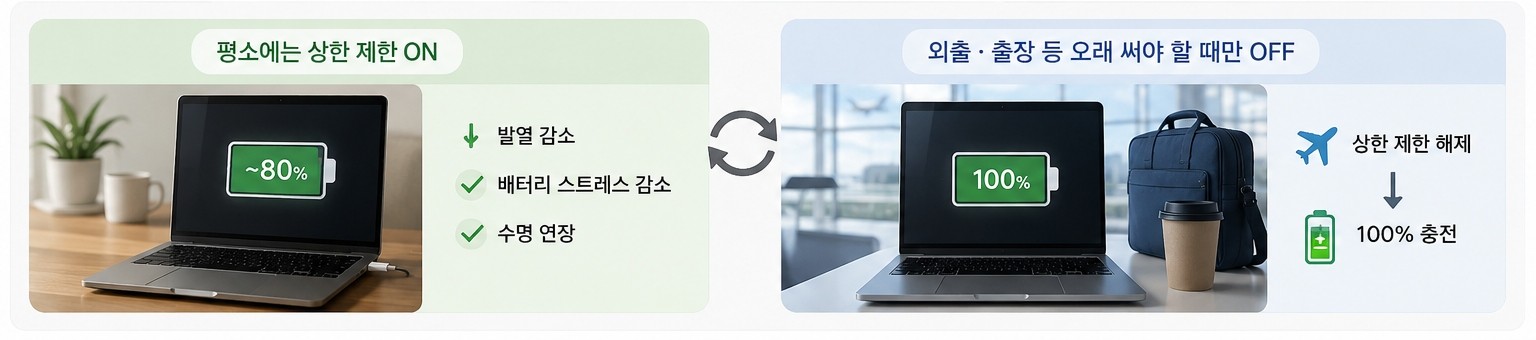
따라서 전문가들이 권하는 것이 충전 상한을 낮춰 쓰는 방식이다. 배터리를 100%가 아니라 80~85% 선에서 멈추도록 설정해 두면 수명 연장에 도움이 된다. 주요 제조사는 이 기능을 기본 제공한다. 삼성 노트북은 삼성 설정(Samsung Settings)의 배터리 및 성능 메뉴에서 배터리 보호(배터리 수명연장) 기능을 켜면 모델에 따라 최대 충전량이 80% 또는 85%로 제한된다.
LG 그램은 LG 제어 센터(Control Center)나 LG Smart Assistant의 배터리 수명 연장 항목을 켜면 약 80%까지만 충전된다. 맥북은 상한을 강제로 고정하는 대신 사용 패턴을 학습해 완충 시점을 늦추는 '최적화된 배터리 충전' 기능을 쓸 수 있다.
핵심은 평소엔 상한 제한을 켜 두고 외출이나 출장처럼 오래 써야 하는 날에만 잠시 기능을 꺼 100%까지 채워 나가는 운용이다.
완전 방전 반복과 고온, 배터리를 갉아먹는 두 요인
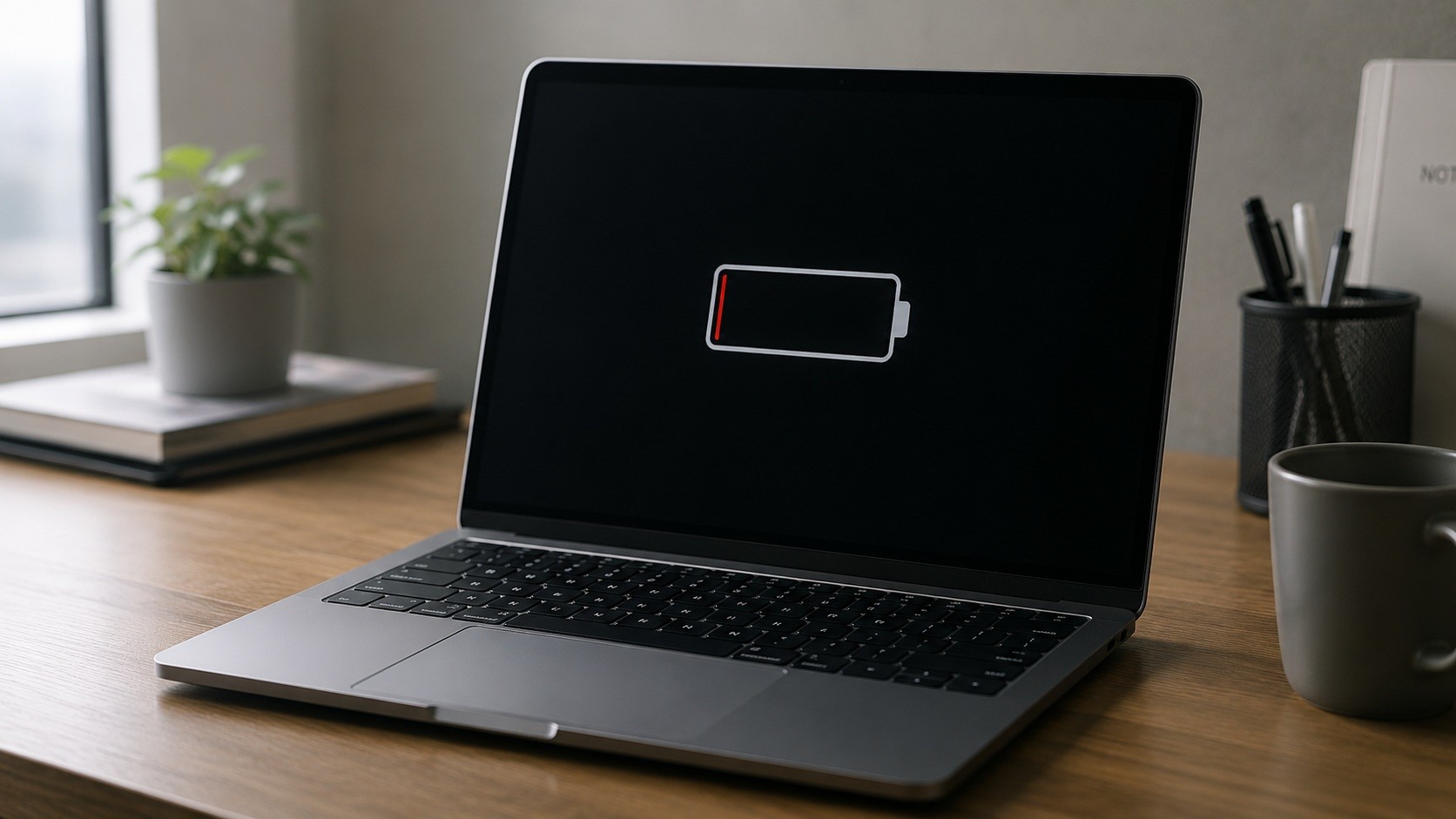
충전 습관만큼 조심해야 할 것이 방전이다. '0%까지 다 쓰고 100%까지 채워야 오래 간다'는 말 역시 니켈 배터리 시절에 통하던 이야기다. 지금의 리튬이온 배터리에는 오히려 해롭다. 배터리 잔량이 0%에 가깝게 자주 떨어지면 수명이 빠르게 줄고, 방전된 상태로 오래 방치하면 다시 충전되지 않는 과방전 상태에 빠질 수도 있다.
따라서 리튬이온 배터리는 완전 방전이나 완전 충전 어느 쪽이든 반복될수록 손해를 보기 때문에 다 쓰고 채우기보다 필요할 때 수시로 조금씩 충전하는 편이 낫다.
온도도 무시할 수 없다. 애플 등은 배터리의 이상적인 최적온도 범위는 16~22°C이며 기기가 35°C 이상 고온에 노출되면 배터리 용량이 영구적으로 손상될 수 있다고 안내한다. 발열이 큰 방에 노트북을 두고 100% 완충 상태로 두는 것은 피해야 할 조합이다.
한동안 쓰지 않고 보관할 때도 마찬가지다. 완충이나 완방 상태로 오래 두면 배터리가 상하기 쉽다. 따라서 기기는 32°C 미만의 서늘하고 습하지 않은 곳에 두었다가 정기적으로 다시 50%가량 충전해주는 것을 권한다.
발열 관리, 노트북 수명까지 좌우한다

배터리 수명을 위해서는 노트북 전체의 발열 관리도 함께 챙겨야 한다. 게임이나 영상 렌더링처럼 부하가 큰 작업을 오래 하면 내부 온도가 올라가 배터리 소모가 빨라질 뿐 아니라 수명 자체에도 좋지 않다. 발열이 심할 땐 통풍이 잘되는 받침대를 쓰거나 바닥이 막히지 않게 두는 것만으로도 부담을 줄일 수 있다.
키보드 위에 씌우는 키스킨도 참고할 만하다. 타건 소음을 줄여 주는 장점이 있지만 키보드에서 나오는 열이 잘 빠져나가지 못하도록 가둘 수 있어 발열과 배터리 관리 측면에서는 씌우지 않는 편이 유리하다는 견해가 있다.
다만 배터리는 소모품이라 아무리 잘 관리해도 결국 교체 시점이 온다. 흔히 배터리 수명은 충전 횟수, 즉 충전 사이클로 이야기하는데 기종에 따라 편차가 있지만 보통 500회가 기준으로 통한다. 이 정도에 이르면 완충 용량이 초기의 80% 아래로 떨어질 수 있어, 완충을 해도 사용 시간이 예전 같지 않다면 교체를 고려할 때다.
내 노트북 배터리, 얼마나 노화했을까
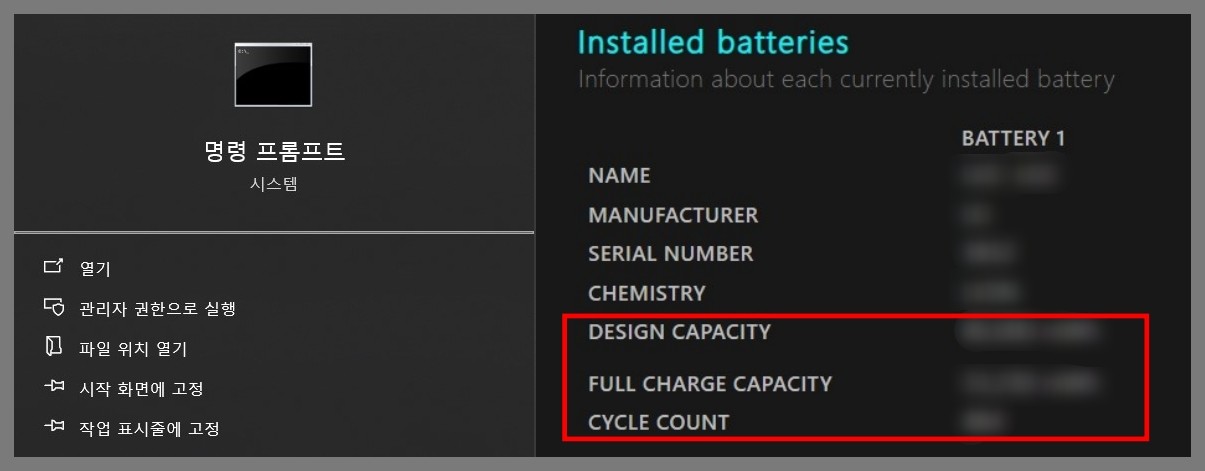
교체 시점이 궁금하다면 감이 아니라 수치로 확인하는 편이 정확하다. 별도 프로그램을 깔지 않아도 노트북 자체 기능만으로 배터리가 얼마나 닳았는지 들여다볼 수 있다.
윈도우 노트북의 경우 명령 프롬프트를 이용한다. 시작 메뉴 검색창에 명령 프롬프트를 입력해 실행한 뒤 'powercfg /batteryreport'라고 입력하고 엔터를 누르면 된다. 그러면 배터리 보고서가 HTML 파일로 저장되며, 화면에 표시된 저장 경로를 따라가 파일을 열면 웹 브라우저로 내용을 볼 수 있다.
여기서 눈여겨봐야 할 항목은 세 가지다. 처음 제조됐을 때의 용량인 '설계 용량(Design Capacity)', 지금 완충했을 때 실제로 채워지는 '완전 충전 용량(Full Charge Capacity)', 지금까지 충전과 방전을 반복한 횟수인 '사이클 수(Cycle Count)'다. 완전 충전 용량을 설계 용량으로 나누고 100을 곱한 값이 현재 배터리의 건강 상태를 대략 보여준다. 이 수치가 60% 아래로 내려갔다면 체감 사용 시간이 눈에 띄게 줄어드는 구간에 들어선 것으로 교체나 점검을 고려할 만하다.
맥북은 과정이 더 간단하다. 화면 왼쪽 위 애플 메뉴에서 시스템 설정으로 들어가 배터리 항목을 열면 배터리 상태를 확인할 수 있다. 사이클 수는 시스템 정보로 들어가 하드웨어 아래 전원 항목을 열면 확인할 수 있다.