
VLC MP3 재생 33초 지연, 원인은 윈도우11 디펜더의 플러그인 캐시 격리였다
선호 출처로 추가
선호 출처로 추가하면 Google 주요 뉴스에 위키트리 기사가 더 자주 표시됩니다.
VLC MP3 재생 33초 지연 논란, 원인은 윈도우11 디펜더 버그로 지목
조나단 블로우 “오픈소스 부끄럽다” 발언에 VLC “디펜더 탓” 반박
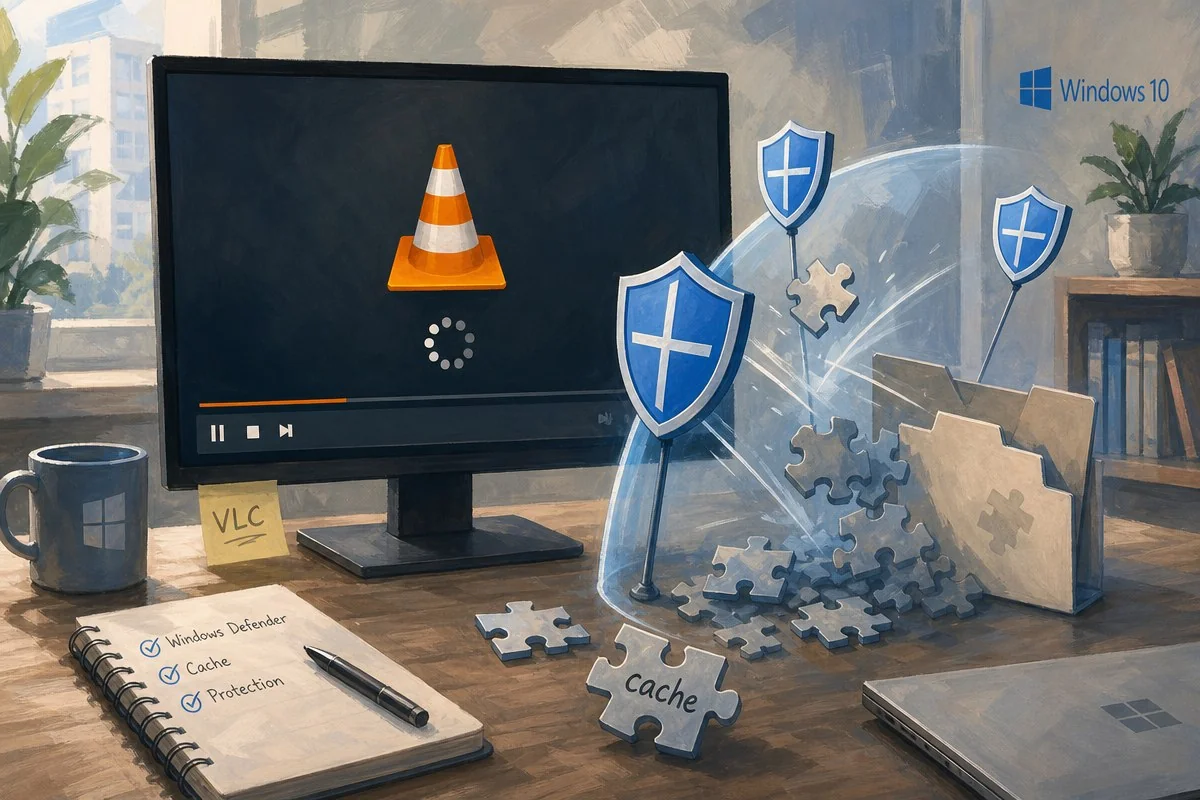
게임 디자이너 조나단 블로우가 윈도우에서 MP3 파일 하나를 재생하는 데 33초가 걸린다며 VLC를 떠나 마이크로소프트 미디어 플레이어로 옮겨갔다고 밝히면서 논란이 시작됐다. 그는 이 경험을 두고 “오픈소스 소프트웨어의 상당 부분이 처참한 상태”라고 비판했다. VLC 개발사 비디오랜은 곧바로 반박에 나서 윈도우11 디펜더 업데이트가 VLC의 플러그인 캐시를 격리시킨 게 원인이라고 주장했다. 실제로 VLC 버그 트래커를 살펴보면 윈도우10과 윈도우11 사용자 모두에게서 같은 증상이 1년 넘게 보고돼 왔다. 다만 진짜 원인은 양측 주장보다 조금 더 복잡한 것으로 드러났다.
트리거: 조나단 블로우의 트윗과 비디오랜의 반박
8월 12일(현지시각) 브레이드, 위트니스 개발자로 알려진 게임 디자이너 조나단 블로우는 X(트위터)에 “드디어 VLC를 떠나 마이크로소프트 미디어 플레이어로 옮겼다. VLC가 이제 MP3 파일을 클릭한 뒤 재생을 시작하기까지 33초가 걸리기 때문”이라고 적었다. 그는 이어 “오픈소스 소프트웨어의 상당 부분이 지금 처참할 정도로 부끄러운 상태에 놓여 있다”고 덧붙였다.
비디오랜은 즉각 반박했다. “이는 윈도우11 업데이트 중 하나에서 발생한 마이크로소프트 디펜더의 버그 때문이다. VLC의 플러그인 캐시가 마치 마법처럼 윈도우에 의해 격리 조치됐다. VLC를 재설치하거나 플러그인 캐시를 재생성하면 해결된다. 마이크로소프트 업데이트가 망가뜨린 걸 두고 오픈소스가 부끄럽다고 하는 건 상당히 무례하다”고 밝혔다. 블로우는 과거 AMD의 결함 있는 그래픽 드라이버 문제를 자신이 직접 고쳤던 사례를 들며, 원인이 디펜더에 있더라도 VLC 쪽에서 해결해야 한다고 재반박했다.
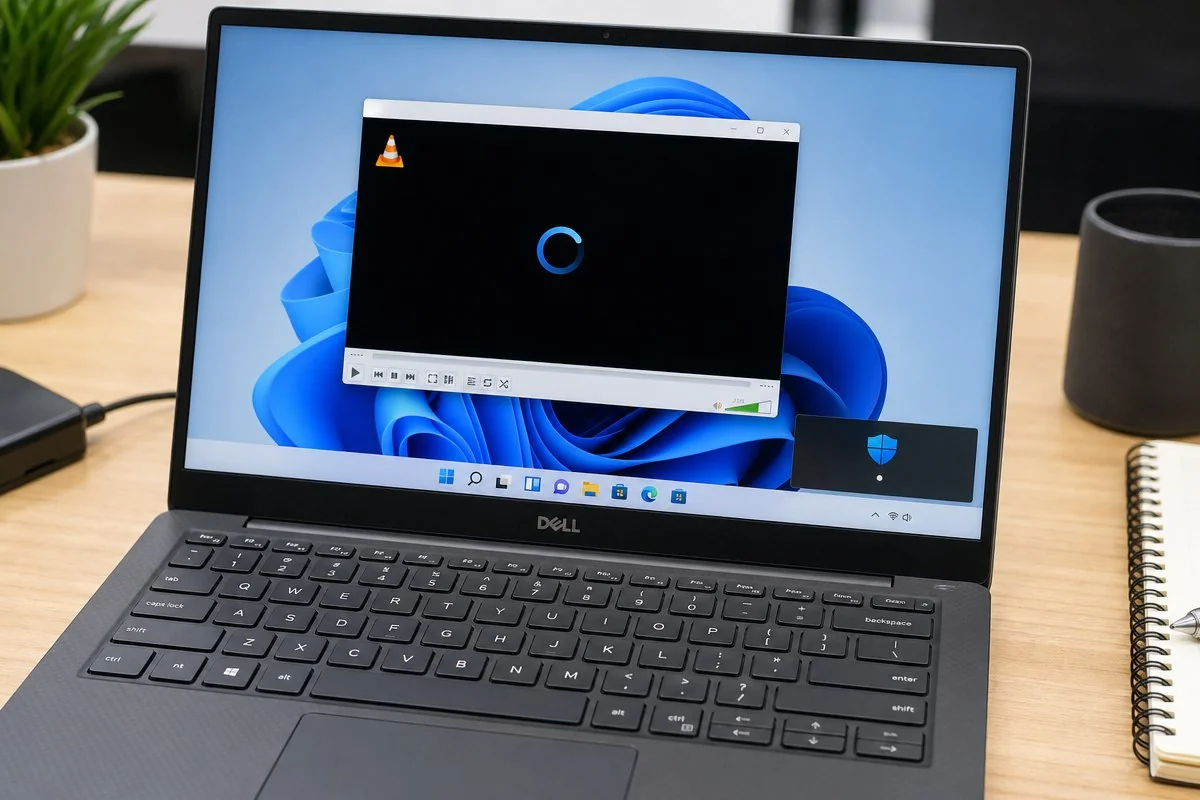
33초 지연, 실제 원인은 무엇인가
윈도우레이티스트(Windows Latest)가 VLC의 공개 버그 트래커를 직접 확인한 결과 문제는 양측 주장보다 복잡했다. 이 증상을 다루는 포럼 게시글은 1년 넘게 이어져왔고, 윈도우10 사용자 한 명은 24초 지연을 겪었다가 VLC를 한 번 실행하면 사라지고 PC가 한동안 유휴 상태였다가 다시 나타나는 패턴을 보고했다.
VLC는 거의 전체가 플러그인으로 구성돼 있다. 코덱, 디먹서, 입출력 모듈 등이 하나의 실행 파일에 담기는 대신 필요할 때마다 불러오는 방식이다. 이 목록은 plugins.dat라는 파일에 저장되며, 캐시는 매번 플러그인 폴더 전체를 재스캔하지 않도록 존재한다. 문제는 디펜더든 다른 무엇이든 이 파일과 VLC 사이를 가로막는 순간 병목이 생긴다는 점이다.
버그 트래커에는 Qt 플러그인을 교체해도 소용없었지만 plugins.dat를 재생성하니 해결됐다는 사례가 있었다. 라이젠 9 9800X3D와 32기가바이트 DDR5 램을 쓰는 윈도우11 사용자도 캐시 재생성으로 문제가 풀렸다고 밝혔다. 하지만 최초 버그 제보자는 달랐다. 그의 PC 두 대에는 이미 plugins.dat가 존재했고, 정상 작동하는 캐시 파일로 교체하자 지연이 사라졌다고 밝혔다. 캐시가 아예 없어서 생기는 문제와는 다른 실패 유형이었던 셈이다. 이 때문에 VLC 관리자들은 한 번 종료 처리했던 이슈를 다시 열어 디펜더와 캐시의 상호작용을 계속 조사했다. VLC 개발자 한 명은 결국 캐시 상태와 무관하게 디펜더가 지연의 원인으로 보인다는 결론에 도달했다. vlc.exe 하나만 제외 목록에 넣는 것으로는 해결되지 않았지만 VLC 폴더 전체를 제외하면 해결된 경우도 다수 확인됐다.
지금 당장 써먹는 해결법
윈도우센트럴(Windows Central)이 직접 테스트한 결과 디펜더 제외 설정 전에는 같은 MP3 파일을 여는 데 약 5초가 걸렸지만, VLC 설치 폴더(C:\Program Files\VideoLAN)를 제외 목록에 추가한 뒤에는 1초 이내로 줄었다. 방법은 윈도우 보안 앱에서 바이러스 및 위협 방지로 들어가 관리 설정, 제외 추가/제거, 폴더 추가 순으로 진행하면 된다.
캐시를 재생성하는 방법도 있다. VLC 설치 폴더의 vlc-cache-gen.exe를 실행해 플러그인 디렉터리를 대상으로 지정하면 된다. 프랑스 매체 korben.info는 윈도우용 공식 설치 파일에 이미 포함된 시작 메뉴 바로가기 “VLC 미디어 플레이어 - 환경설정 및 캐시 파일 재설정”을 활용하는 방법도 소개했다. 이 바로가기는 설정과 플러그인 캐시를 모두 초기화한 뒤 VLC를 곧바로 종료시키는데, 대신 오디오 출력이나 키보드 단축키, 자막 설정 등 개인화한 환경설정도 함께 사라진다. VLC를 공식 설치 파일로 재설치해도 같은 효과를 낼 수 있다.
다만 캐시를 재생성해도 디펜더가 나중에 그 캐시를 다시 격리할 가능성은 남는다. 그래서 여러 사용자는 VLC 폴더를 디펜더 제외 목록에 영구적으로 등록하는 방법을 더 근본적인 해법으로 꼽았다. 실제로 결과는 사용자마다 조금씩 달랐던 만큼, 하나의 해결법만 만능이라고 단정할 필요는 없다.
오픈소스 탓하기, 정당했나
VLC의 캐시 지연은 실재하는 문제이고 개발자들도 여전히 원인을 규명 중이지만, 이를 오픈소스 소프트웨어 전체의 문제로 확장한 블로우의 지적은 과도하다는 반응이 많았다. IT매체 잇츠파스(itsfoss.com)는 “VLC가 한 사람에게 작동하지 않는다고 어떻게 오픈소스 소프트웨어의 상당 부분이 처참한 상태라는 결론이 나오는가”라는 질문을 던졌다고 전했다. 한 리눅스 사용자(@VoxelPrismatic)는 KDE 환경의 리눅스 배포판에서 VLC로 같은 MP3 파일을 1~2초 안에 재생하는 화면을 녹화해 공유하며 “윈도우 쪽 문제인 것 같다”고 지적했다.
아이러니한 점도 있다. 블로우가 옮겨간 마이크로소프트 미디어 플레이어는 윈도우레이티스트 자체 테스트에서 VLC보다 동영상을 여는 데 더 오래 걸리고, 유휴 상태에서도 약 377MB의 램을 사용하며, HEVC 같은 포맷에서는 VLC가 무리 없이 여는 것과 달리 재생에 어려움을 겪는 것으로 나타났다. 디펜더의 오탐(정상 파일을 악성으로 잘못 인식하는 것) 전력도 이번 논란에 힘을 보탰다. 앞서 디지서트(DigiCert) 인증서를 트로이 목마로 잘못 인식한 사례, 리눅스 설치 이미지(ISO)를 정기적으로 오탐한 사례도 있었다고 korben.info는 전했다.
이번 소동을 계기로 더 가벼운 오픈소스 플레이어를 찾는 이들에겐 mpv가 대안으로 제시됐다. 미니멀한 인터페이스에 성능과 유연성에 초점을 맞춘 무료 오픈소스 플레이어로, VLC보다 초보자 친화적이지는 않지만 그만큼 가볍다는 평가다. 다만 마이크로소프트와 비디오랜 양쪽 모두 아직 공식적인 기술 세부사항을 내놓지 않은 상태라, 정확한 원인 규명은 시간이 더 필요해 보인다.