
유튜브 재생 전에 '이 설정' 반드시 확인하세요…이런 쓸모가 숨어 있었네요
선호 출처로 추가
선호 출처로 추가하면 Google 주요 뉴스에 위키트리 기사가 더 자주 표시됩니다.
유튜브 재생 기능 이모저모
매일 습관처럼 유튜브를 켜지만 앱 안에 숨어 있는 설정을 찬찬히 들여다본 이용자는 많지 않다. 영상을 켤 때마다 흐릿한 화면을 고화질로 바꾸느라 번거로웠다거나 원하는 장면을 찾느라 손가락을 여러 번 움직였다면 설정 몇 가지를 미리 손봐두는 것만으로 시청 경험이 한결 편해질 수 있다. 알아두면 쓸모 있는 유튜브의 다양한 기능을 살펴본다.
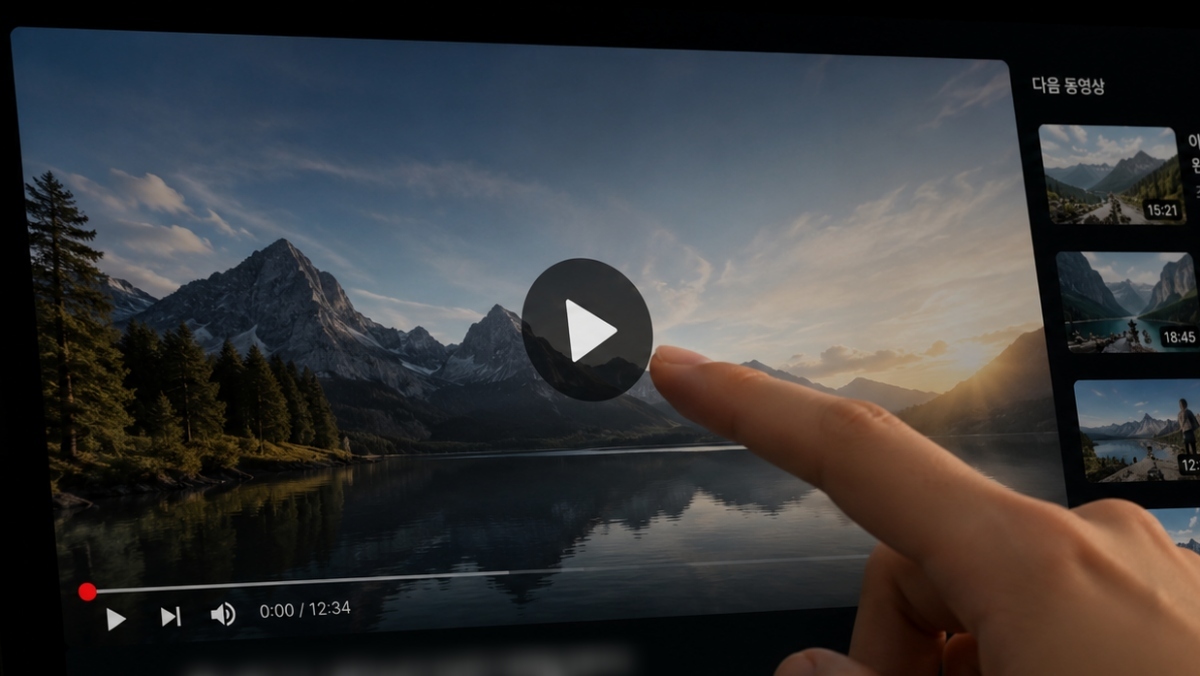
재생 전 미리 손봐두면 편한 유튜브 설정
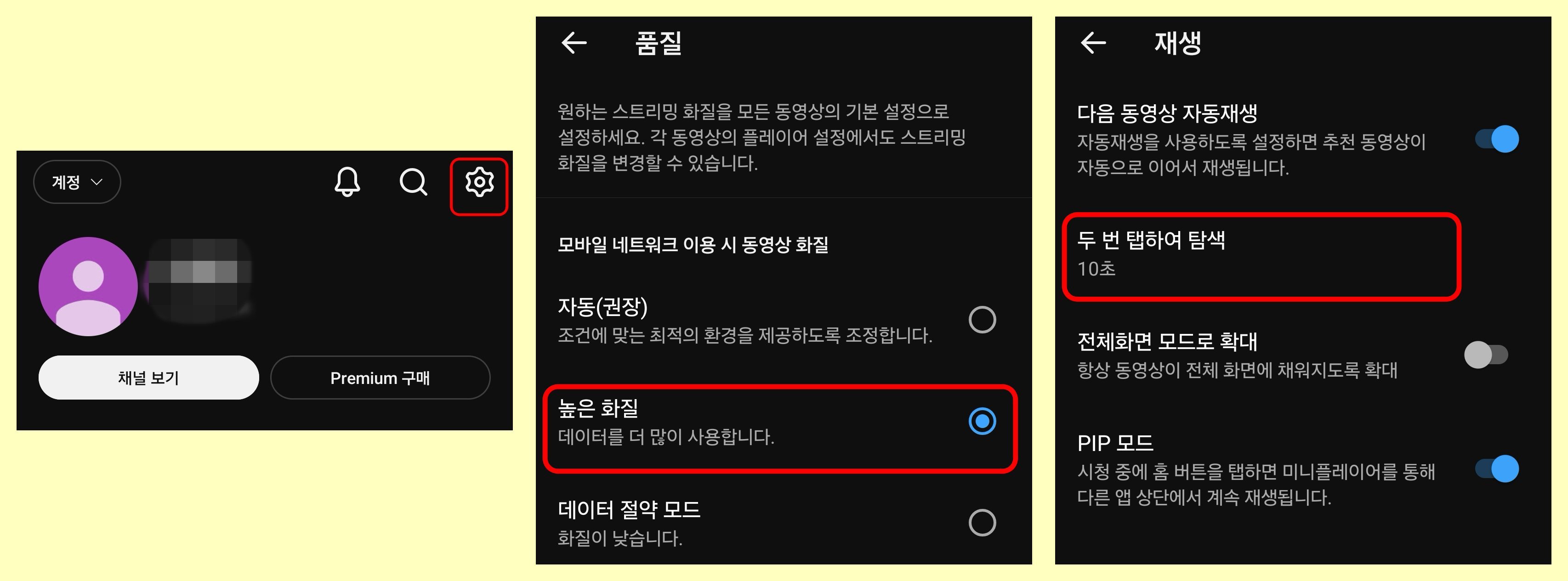
가장 먼저 살펴볼 것은 화질이다. 유튜브를 열 때마다 낮은 화질로 재생돼 매번 수동으로 고화질로 바꿔왔다면 화질을 아예 고정해 두는 방법이 있다. 앱 설정에 들어간 뒤 동영상 및 오디오 환경설정 항목에서 '품질'을 선택하면 된다. 여기서 자동 대신 높은 화질을 지정하면 이후로는 별도 조작 없이 더 높은 화질의 화면으로 시청할 수 있다. 다만 데이터를 이용해 볼 때는 그만큼 더 많은 데이터가 소모된다는 점은 감안하는 것이 좋다.
장면 이동 간격도 취향에 맞게 조절할 수 있다. 스마트폰으로 영상을 볼 때 화면을 두 번 톡톡 두드리면 기본적으로 10초씩 앞뒤로 이동한다. 이 10초 단위가 답답하게 느껴진다면 건너뛰기 간격 자체를 늘릴 수 있다. 마찬가지로 설정에서 동영상 및 오디오 환경설정 항목의 재생탭을 누른 뒤 '두 번 탭하여 탐색'을 선택해 원하는 시간으로 바꿔주면 된다.
영상을 보는 도중에 유용한 조작법도 있다. 재생 중인 화면을 손가락으로 길게 누르면 곧바로 2배속으로 재생된다. 손가락을 떼면 다시 원래 속도로 돌아온다. 지루한 구간을 빠르게 넘길 때 유용하다.
일시정지 상태에서 원하는 장면을 빠르게 훑어보는 것도 가능하다. 멈춰 있는 화면 위에 손가락을 올린 뒤 좌우로 밀면 앞뒤를 신속하게 오갈 수 있다. 이때는 재생 바의 빨간 점을 잡아 위로 올린 상태에서 미리보기 이미지를 확인하며 넘기는 방식으로 활용하면 원하는 지점을 더 정확하게 찾을 수 있다.
한국인은 유튜브를 얼마나 볼까
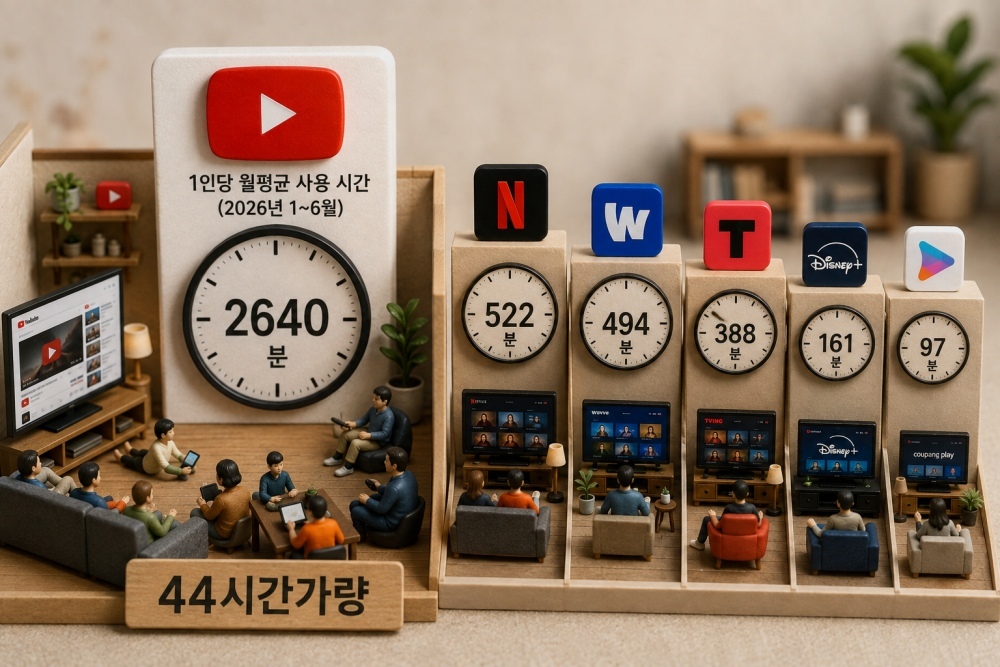
유튜브가 생활 깊숙이 자리 잡은 배경에는 압도적인 이용 시간이 있다. 데이터 분석 기업 아이지에이웍스의 모바일인덱스 집계에 따르면 올해 1~6월 유튜브의 1인당 월평균 사용 시간은 2640분에 달했다. 시간으로 환산하면 44시간가량이다.
같은 기간 드라마와 영화 등 롱폼 콘텐츠를 앞세운 온라인동영상서비스(OTT)와 비교하면 격차는 더욱 뚜렷하다. 상반기 넷플릭스의 1인당 월평균 사용 시간은 522분으로 유튜브의 5분의 1 수준에 그쳤고 웨이브 494분, 티빙 388분, 디즈니플러스 161분, 쿠팡플레이 97분 순이었다. 유튜브 사용 시간은 이들 5개 롱폼 플랫폼 사용 시간을 합친 것보다 1000분 가까이 많았다.
짧은 영상 중심의 소비 흐름도 뚜렷해지고 있다. 숏폼 플랫폼 틱톡의 상반기 이용 시간이 632분으로 넷플릭스를 앞지르면서, 콘텐츠 시장의 경쟁 구도가 전통적인 롱폼 위주에서 숏폼과의 경쟁으로 재편되고 있다는 분석이 나온다.
이용자 규모에서도 유튜브는 정상을 지키고 있다. 유튜브의 올해 상반기 평균 월간활성이용자(MAU)는 4991만 명으로 전체 업종 앱 가운데 1위를 기록했다. 카카오톡이 4748만 명, 네이버가 4625만 명으로 뒤를 이었고 구글 4527만 명, 크롬 4170만 명 순이었다.
유튜브, 이렇게 쓰면 더 유익하다
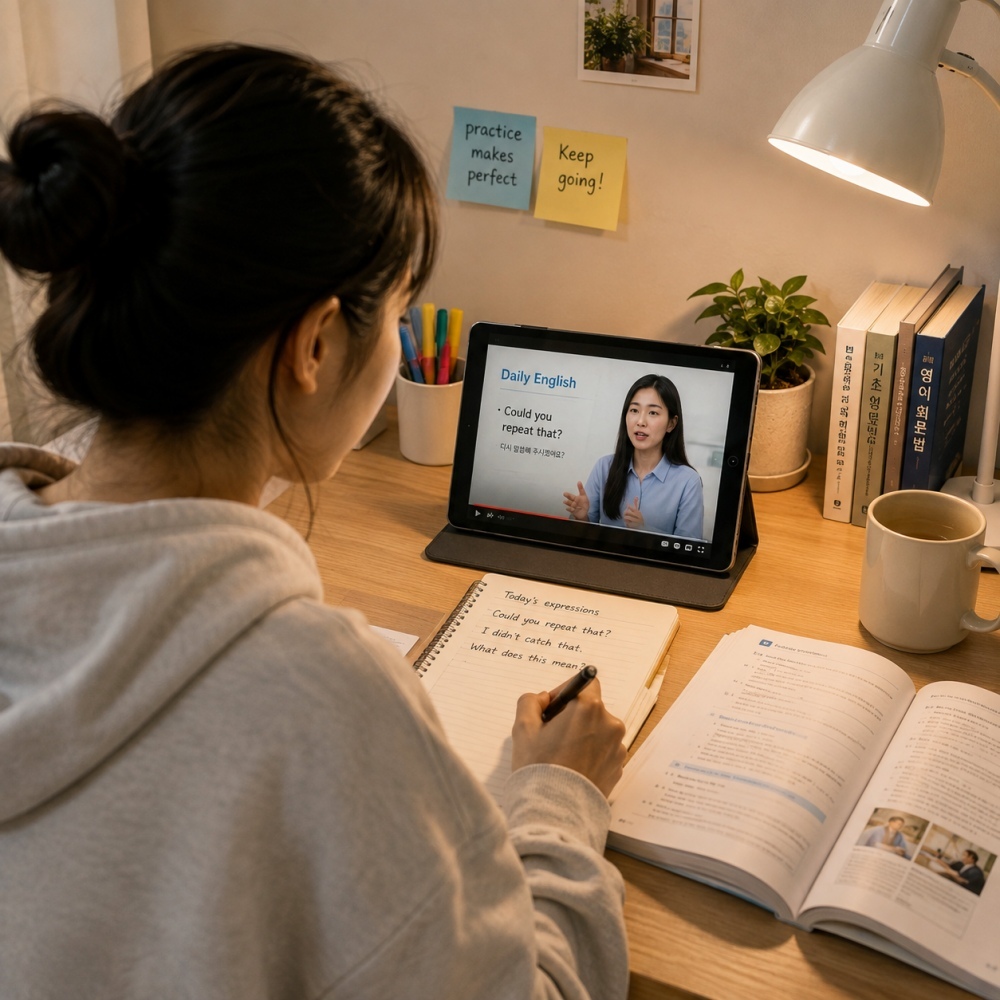
방대한 이용 시간을 단순한 시간 때우기로만 흘려보내기는 아깝다. 몇 가지 기능을 익혀두면 유튜브는 훌륭한 학습·정보 도구가 된다.
우선 재생목록과 저장 기능을 적극 활용할 만하다. 관심 있는 영상은 '나중에 볼 동영상'에 저장해두거나 주제별 재생목록으로 묶어두면 흩어진 콘텐츠를 필요할 때 한 번에 꺼내 볼 수 있다. 요리 레시피, 운동 루틴, 관심 강의처럼 반복해서 찾는 영상일수록 효과가 크다.
자막과 번역 기능은 외국어 콘텐츠의 문턱을 낮춰준다. 재생 화면에서 자막을 켜면 상당수 영상에서 자동 생성 자막을 볼 수 있고, 자막 설정에서 번역 언어를 지정하면 해외 강연이나 튜토리얼도 한국어로 따라갈 수 있다. 어학 학습자라면 재생 속도를 0.75배속이나 0.5배속으로 낮춰 발음을 또박또박 듣는 방식도 유용하다.
긴 영상에서는 챕터 기능이 시간을 아껴준다. 제작자가 구간을 나눠둔 영상은 재생 바에 구획이 표시돼 필요한 부분만 골라 볼 수 있다. 검색할 때도 필터를 활용하면 업로드 날짜나 영상 길이 등으로 결과를 좁혀 원하는 정보에 빠르게 닿을 수 있다.
정보의 질을 관리하는 것도 중요하다. 관심 없는 영상이 반복해서 추천된다면 해당 영상의 점3개 아이콘(메뉴)을 클릭해 '관심 없음' 등을 선택해 알고리즘을 다듬을 수 있다. 신뢰할 만한 채널은 구독과 알림 설정으로 새 영상을 놓치지 않도록 관리하면, 추천 피드 자체가 점점 자신에게 맞는 방향으로 정돈된다.
과의존은 경계…시청 시간도 관리할 수 있다
이용 시간이 긴 만큼 무심코 흘려보내는 시간을 관리하는 장치도 함께 챙길 필요가 있다. 유튜브 설정의 '시간 관리' 항목에서는 하루·주간 시청 시간 통계를 확인할 수 있고, 시청 중단을 안내하는 알림을 설정할 수 있다.
자동 재생 기능을 꺼두는 것도 방법이다. 영상이 끝나면 다음 영상이 자동으로 이어지는 탓에 예정에 없던 시청으로 흘러가기 쉬운데, 자동 재생을 비활성화하면 한 편이 끝났을 때 자연스럽게 멈춤 지점이 생긴다. 잠들기 전 시청이 잦다면 취침 알림 기능을 켜두는 것도 도움이 된다.
자녀가 있는 가정이라면 별도 앱인 '유튜브 키즈'나 감독 계정을 통해 연령에 맞는 콘텐츠만 노출되도록 제한할 수 있다.