
사진 백업했다고 끝이 아니다…휴대폰 바꾸기 전 '꼭 확인해야 하는 것' 5가지
선호 출처로 추가
선호 출처로 추가하면 Google 주요 뉴스에 위키트리 기사가 더 자주 표시됩니다.
휴대폰 바꾸기 전 확인해야 하는 것은?
마음에 드는 신형 스마트폰을 손에 쥐고 예전 폰의 사진과 앱이 새 폰으로 쓱 옮겨가는 화면을 보고 있으면 세상이 참 좋아졌다는 생각이 절로 든다. 화면 속 백업 완료 아이콘이 100%를 찍는 순간, 우리는 아무런 의심 없이 예전 폰을 깨끗하게 초기화하거나 중고 매장에 넘기곤 한다.
하지만 며칠 뒤 자주 쓰던 앱에 로그인하려다가 당황하는 상황이 벌어지곤 한다. 사실 우리가 사용하는 스마트폰 속 수많은 데이터 중에는 일반적인 백업 프로그램이 보안이나 시스템 정책상 슬그머니 빼놓고 옮기는 '비밀 데이터'들이 꽤 많기 때문이다. 사진 백업 하나만 믿고 방심했다가 평생 소장용 추억과 중요 금융 정보를 날려버리는 사태를 막기 위해 휴대폰 초기화 버튼을 누르기 전 확인해야 할 것들을 알아보자.
휴대폰 바꾸기 전 꼭 확인할 것은?
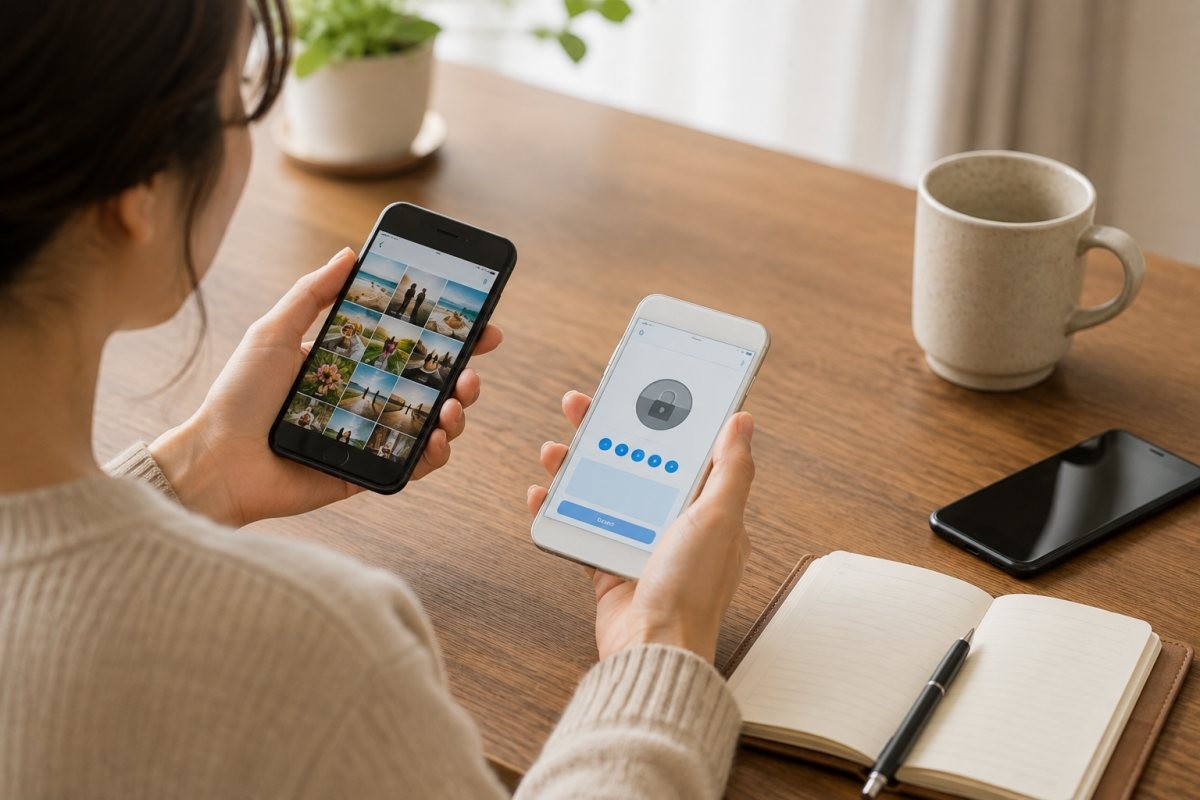
카카오톡이나 라인 같은 메신저 앱에서 제공하는 기본 대화 백업 기능은 오직 '글자(텍스트)' 대화만 저장해 준다. 대화방 안에서 주고받았던 사진, 동영상, 음성 파일, 다운받은 문서 등은 휴대폰 안 자체 저장공간에 남아있기 때문에 글자 백업만 해서는 새 휴대폰으로 옮겨가지 않는다.
이 문제를 막으려면 기기를 바꾸기 전에 대화방에 들어가서 꼭 필요한 중요한 사진과 동영상을 휴대폰 갤러리에 직접 하나씩 저장해 두어야 한다. 아니면 톡서랍 같은 유료 저장 서비스나 클라우드 기능을 켜서 미디어 파일까지 백업이 된 상태로 만들어야 한다. 특히 새 휴대폰에서 메신저 앱에 로그인하는 순간 예전 휴대폰에서는 자동으로 로그아웃이 되면서 기존 대화방에 있던 원본 사진을 다시는 다운로드할 수 없게 된다. 따라서 반드시 새 폰에서 로그인 버튼을 누르기 전에 미리 백업 조치를 마쳐야 한다.
보안 인증 앱(OTP) 미리 옮겨두기
구글 어센티케이터(Google Authenticator)나 네이버 2단계 인증, 모바일 OTP 같은 보안 인증 앱은 처음 설치했던 그 휴대폰 기기 자체에 연결되어 작동한다. 그래서 아이클라우드나 구글 백업으로 사진과 앱을 그대로 복원하더라도, 이 보안 인증 계정 정보만큼은 자동으로 따라오지 않는다.
예전 스마트폰이 켜져 있을 때 보안 앱에 들어가 '계정 내보내기'나 '기기 변경' 메뉴를 찾아야 한다. 여기서 나오는 QR 코드를 새 휴대폰으로 찍어서 옮기는 과정을 거쳐야 새 폰에서도 보안 인증을 정상적으로 쓸 수 있다. 만약 예전 폰을 먼저 싹 지워버리면 금융 서비스나 주식 앱, 각종 사이트와 회사 시스템에 로그인할 수 없어 난감한 상황에 빠지게 된다.
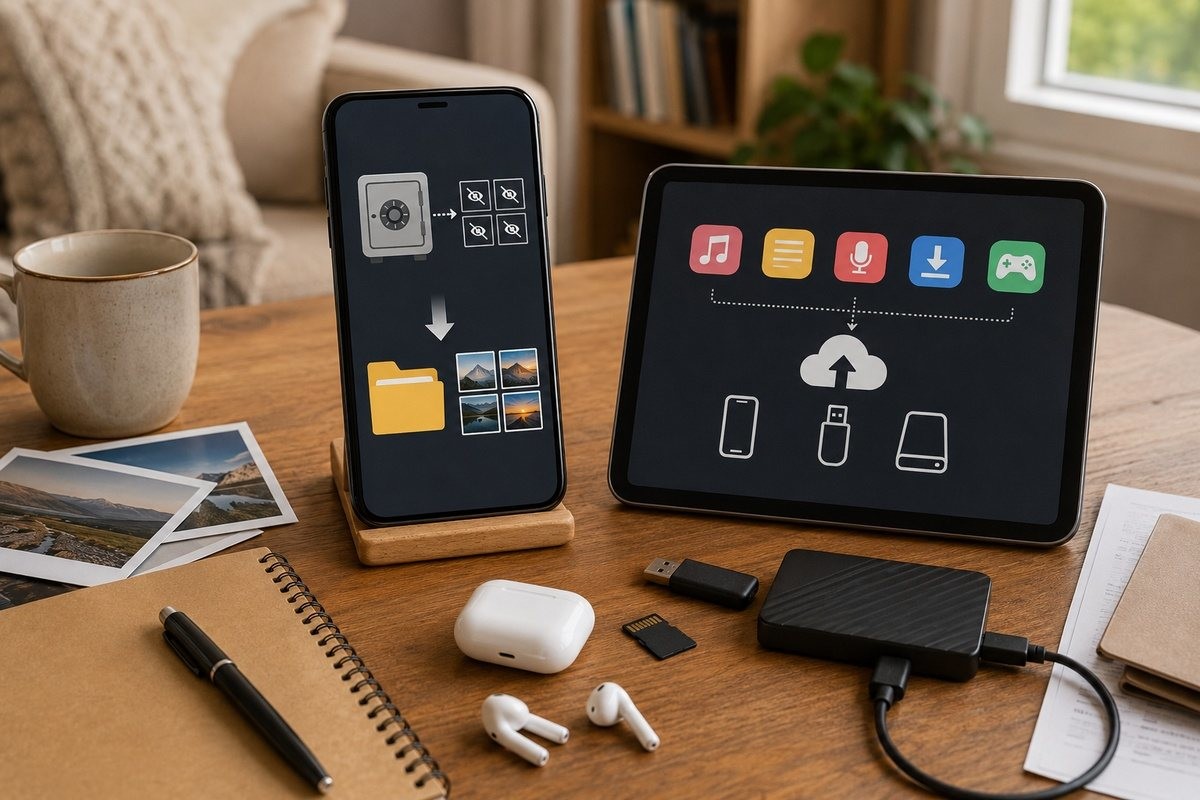
은행이나 증권사 앱은 보안이 매우 철저하기 때문에, 휴대폰을 통째로 복사해 옮기는 마이그레이션 프로그램을 쓰더라도 보안 관련 정보를 그냥 넘겨주지 않는다. 휴대폰 기기 자체가 바뀌면 이전에 쓰던 공동인증서(구 공인인증서)나 PASS 앱 인증서, 모바일 운전면허증 등은 자동으로 작동을 멈추거나 끊어지도록 설계되어 있다.
스마트폰을 바꾼 뒤 은행 거래가 막히는 일을 피하려면 기존 폰이 작동할 때 인증서 상태를 미리 확인해 두는 것이 좋다. 새 휴대폰을 받은 뒤에는 예전 폰으로 들어오는 본인 인증 문자나 기존 기기의 승인을 거쳐 금융 앱마다 인증서와 모바일 OTP를 새로 발급받는 절차를 직접 하나씩 진행해야 한다.
보안 폴더와 잠금 앨범 속에 숨겨둔 파일 밖으로 꺼내기
삼성 보안 폴더나 아이폰의 '가려진 항목'처럼 비밀번호를 걸어두는 암호화 영역 속 파일들은 일반적인 전체 백업 대상에서 완전히 제외된다. 이곳에 들어있는 사진, 문서, 메모 등은 그 기기만의 특수한 암호로 잠겨 있어 자동 이동 프로그램으로 아무리 복사해도 옮겨가지 않는다.
그렇기 때문에 백업 작업을 시작하기 전에 반드시 보안 폴더나 잠금 앨범에 들어가서 숨겨둔 사진과 파일들을 모조리 선택해야 한다. 그리고 '보안 폴더 밖으로 이동' 또는 '일반 앨범으로 이동' 메뉴를 눌러 일반 저장공간으로 먼저 빼두어야 한다. 그 다음에 전체 백업을 하거나 새 폰으로 데이터를 보내야 숨겨진 사진이나 서류가 지워지는 비극을 막을 수 있다.
앱 내부에 따로 저장된 데이터 확인하기
웹툰 앱에서 다운받아 둔 소장용 회차, 음악 앱의 오프라인 재생 음원, 메모 앱에 적어둔 글, 그리고 회원가입 없이 플레이하던 게임의 '게스트 계정' 데이터는 일반적인 서버 백업과 따로 돌아간다. 특히 구글이나 SNS 계정에 연결하지 않고 손님(게스트) 상태로 플레이하던 게임 데이터는 휴대폰을 바꾸는 순간 완전히 사라져 버린다.
새 휴대폰으로 넘어가기 전, 지금 쓰고 있는 주요 앱들의 설정 메뉴에 들어가 계정이 구글이나 카카오톡, 네이버 등으로 잘 연결되어 있는지 확인해야 한다. 또한 스마트폰 기본 녹음 앱에 있는 음성 파일이나 특정 메모 앱의 파일처럼 내장 메모리의 특정 폴더(Documents, Download, Voice Recorder 등)에만 보관되는 파일들은 컴퓨터에 연결하거나 클라우드로 직접 따로 업로드해서 옮겨두어야 안전하다.
데이터 유실을 막기 위해서는?
![[만화] 기사 내용을 바탕으로 제작한 네 컷 만화 / 위키트리](https://cdnweb01.wikitree.co.kr/webdata/editor/202608/19/img_20260819152151_5de9d5e6.webp)
메신저 속 소중한 추억을 잃어버리지 않으려면 새 휴대폰을 켜기 전에 예전 휴대폰에서 몇 가지 조치를 먼저 취해야 한다. 유료 저장 서비스나 클라우드를 쓰지 않는 경우라면, 대화방에 남겨진 중요한 사진과 동영상을 휴대폰 기본 갤러리 앨범에 미리 직접 내려받아 저장해 두는 것이 안전하다.
또한 대화 내역을 백업할 때 따로 설정한 암호는 반드시 수첩이나 다른 곳에 적어두어야 한다. 암호를 잊어버리면 새 휴대폰에서 대화 내용을 다시 복원할 때 백업 파일 자체를 쓸 수 없게 되기 때문이다. 마지막으로 새 휴대폰에서 메신저 앱을 실행해 로그인 버튼을 누르기 직전, 예전 휴대폰에서 백업 완료 시각과 용량이 제대로 표시되었는지 한 번 더 재확인하는 과정이 필요하다.
보안 인증 및 OTP 계정 옮기는 방법
각종 로그인과 금융 거래에 쓰이는 보안 인증 앱은 자동으로 데이터가 넘어가지 않으므로 직접 계정을 이전해 주어야 한다. 먼저 예전 스마트폰에서 구글 Authenticator 같은 인증 앱을 연 뒤, 설정 메뉴에 있는 '계정 이전' 및 '계정 내보내기'를 눌러 화면에 전용 QR 코드를 띄워놓는다.
그 다음 새 스마트폰에 똑같이 인증 앱을 설치하고 '계정 가져오기' 메뉴를 선택해 예전 휴대폰 화면에 있는 QR 코드를 카메라로 스캔하면 계정 정보가 그대로 이전된다. 만약 스마트폰을 바꾸면서 전화번호나 알뜰폰 통신사까지 함께 변경하는 상황이라면, 본인 인증용 문자 메시지(SMS)를 정상적으로 수신할 수 있는 상태인지 미리 체크한 후에 2단계 인증 이전을 진행해야 차질이 생기지 않는다.
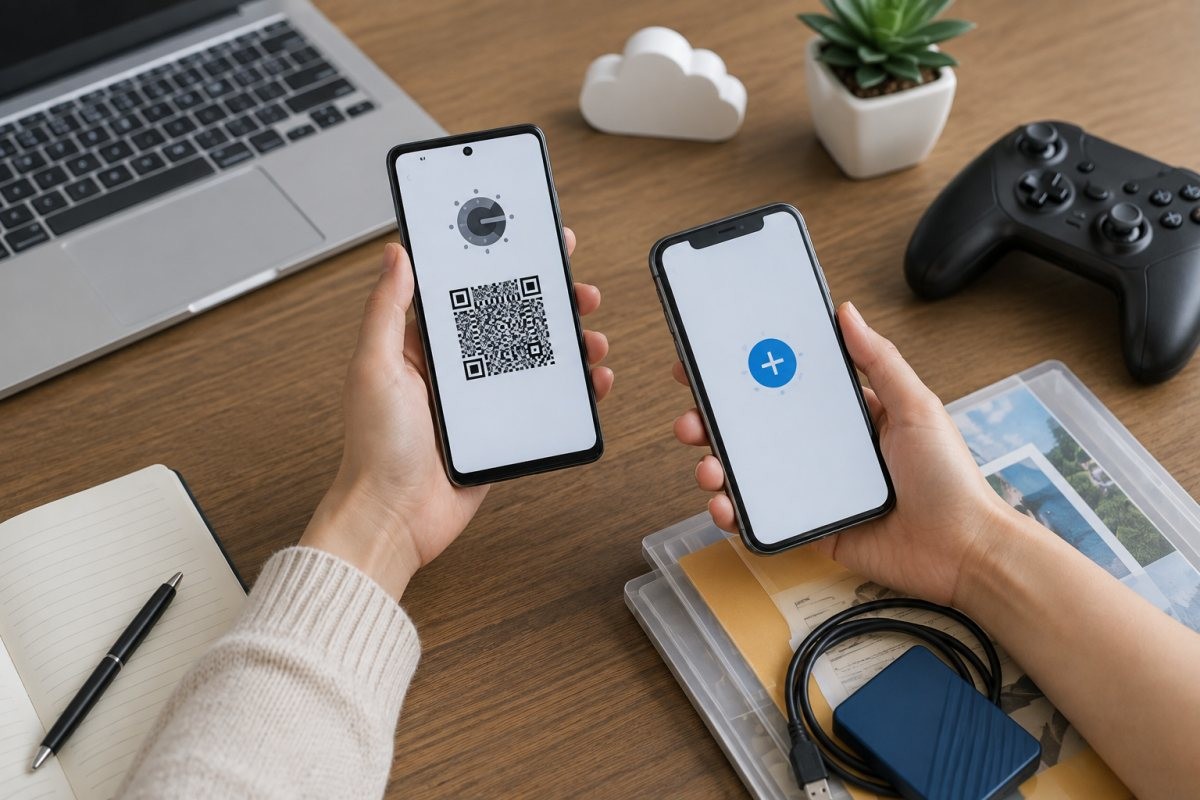
숨겨둔 비밀 파일이나 앱 내부에 저장된 특수 데이터 역시 손수 챙겨야 완전히 옮길 수 있다. 삼성 보안 폴더처럼 암호가 걸린 공간에 보관 중인 사진이나 문서들은 백업 전에 전부 선택하여 '보안 폴더 밖으로 이동'을 실행해야 한다. 그래야 파일이 일반 저장공간으로 풀려나면서 새 휴대폰으로 데이터가 복사된다.
평소 즐겨 하던 게임이 있다면 앱 내부 설정 메뉴에 들어가 손님(게스트) 상태로 로그인되어 있는지 확인하고, 구글이나 네이버, SNS 계정과 미리 연동을 시켜두어야 캐릭터나 아이템 정보를 잃지 않는다. 아울러 스마트폰 기본 음성 녹음 파일이나 다운로드 폴더에 보관된 문서처럼 앱 외부에 따로 저장되는 파일들은 컴퓨터와 연결해 직접 복사하거나, 구글 드라이브 같은 클라우드 서비스에 올린 뒤 새 폰에서 다시 내려받는 방식을 활용해야 안전하다.