
“충격, 왜 몰랐지”…무료일 때 써야 한다는 '이 기능', 모든 폰 다 된다네요 [위키꿀팁]
선호 출처로 추가
선호 출처로 추가하면 Google 주요 뉴스에 위키트리 기사가 더 자주 표시됩니다.
지도 앱 숨은 기능으로 목적지 찾기 더 쉽게
지도 앱으로 목적지를 검색해 놓고도 엉뚱한 방향으로 걸어간 경험이 한 번쯤 있을 것이다. 지도에 표시된 위치는 맞는데 어느 쪽으로 움직여야 할지 몰라 주변을 빙빙 돌기도 한다. 특히 낯선 지역에서는 건물의 위치나 출입구를 찾는 일조차 쉽지 않다.
하지만 평소 사용하던 지도 앱에도 이런 불편을 덜어주는 기능이 숨어 있다. 손가락으로 화면을 움직이는 방법만 바꿔도 주변 건물을 입체적으로 확인하거나 한 손으로 지도를 확대할 수 있다.
유튜브 채널 '1분미만'에는 '무료일 때 빨리 켜두세요! 지금 전국의 모든 폰 다 됩니다'라는 제목의 영상이 공개됐다. 영상에서는 지도 앱을 더욱 편리하게 사용하는 네 가지 방법을 소개했다.
두 손가락으로 밀어 올리면 건물이 입체적으로
첫 번째는 지도 화면을 3D로 바꾸는 방법이다.
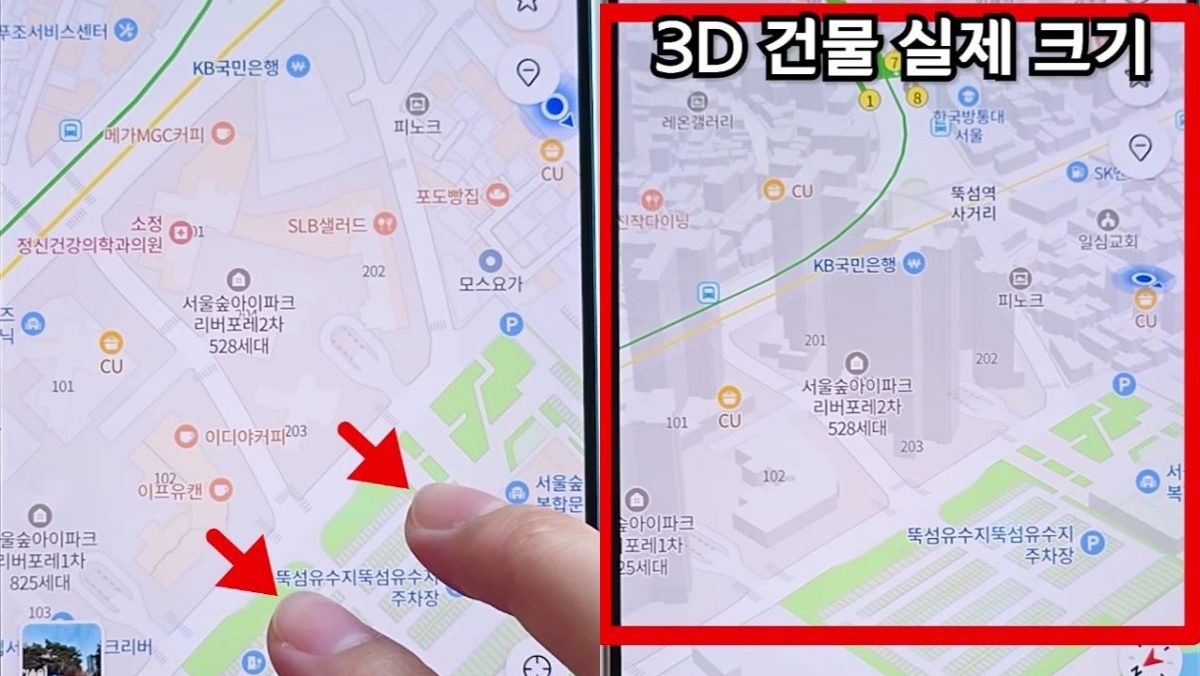
네이버 지도 앱에서 길을 찾다 보면 현재 위치는 표시되지만 실제 어느 방향으로 걸어야 할지 헷갈릴 때가 있다. 주변 도로와 건물이 평면으로 나타나기 때문에 화면 속 위치를 실제 풍경과 비교하기 어려운 경우다.
이럴 때는 지도 화면에 두 손가락을 동시에 올린 뒤 위쪽으로 밀어 올리면 된다. 그러면 지도가 기울어지면서 주변 건물이 입체적으로 표시된다.
평면 지도에서는 건물의 위치와 윤곽만 확인할 수 있지만 3D 화면에서는 건물의 높이와 형태를 보다 쉽게 파악할 수 있다. 주변에 있는 큰 건물을 기준으로 삼으면 현재 위치와 이동 방향을 확인하는 데 도움이 된다.
영상에서는 이 기능을 이용해 주변 건물을 입체적으로 살펴보고 실제 건물과 비교하면서 길을 찾는 모습을 보여줬다.
해외에서 대중교통을 이용할 때 알아두면 좋은 기능도 소개됐다.
낯선 나라에서 구글 지도를 켜면 지하철 노선과 역 이름이 영어 또는 현지 언어로 표시돼 복잡하게 느껴질 수 있다. 특히 여러 노선이 교차하는 지역에서는 이동 경로를 한눈에 파악하기 어렵다.
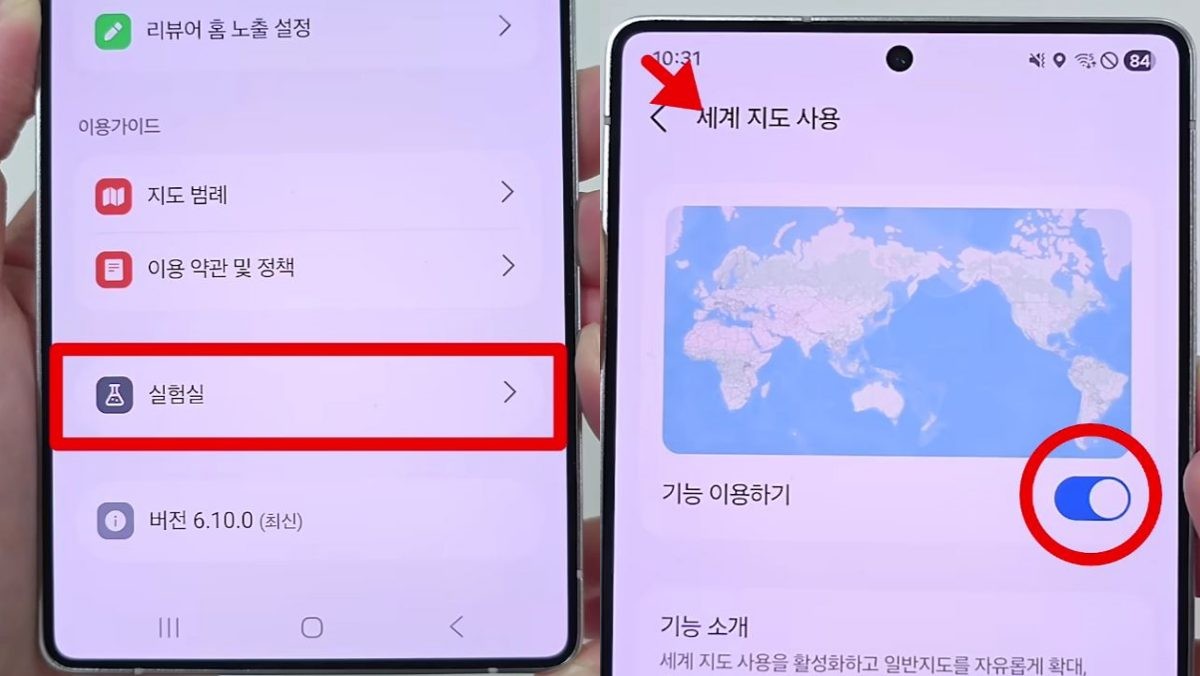
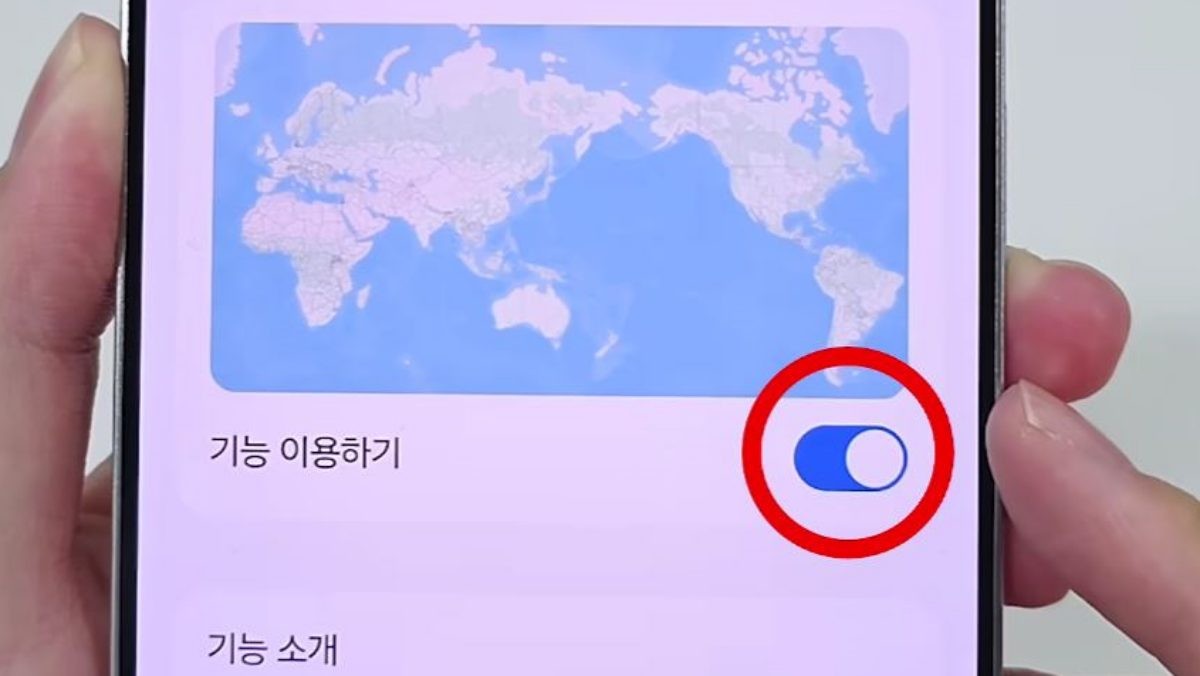
영상에서 소개한 방법은 지도 앱의 설정 메뉴에서 '실험실'로 들어간 뒤 '세계 지도 사용' 기능을 활성화하는 것이다.
해당 기능을 켜면 지하철 노선이 색상별로 구분돼 표시되며 지역 이름도 한글로 확인할 수 있다. 여러 노선이 얽힌 지역에서도 색깔을 기준으로 경로를 구분할 수 있다.
이 화면에서도 앞서 소개한 두 손가락 조작을 이용해 건물을 입체적으로 확인할 수 있다. 해외에서 처음 방문하는 장소를 찾을 때 함께 사용할 수 있는 방법이다.
한 손가락으로 확대·축소하는 방법
세 번째는 손가락 하나로 지도 크기를 조절하는 기능이다.
지도 화면을 확대하거나 축소할 때는 보통 두 손가락을 벌리거나 오므리는 동작을 사용한다. 하지만 다른 한 손에 짐이나 음료 등을 들고 있다면 이런 조작이 불편할 수 있다.
이때는 화면을 빠르게 두 번 터치하면 된다. 중요한 점은 두 번째 터치에서 손가락을 떼지 않는 것이다.
화면을 두 번 두드린 뒤 마지막 터치 상태를 유지하면서 손가락을 위아래로 움직이면 지도 크기가 달라진다.
손가락을 아래로 움직이면 지도가 확대되고 위로 움직이면 축소된다. 두 손가락을 사용할 필요 없이 한 손으로 화면을 확대하거나 축소할 수 있는 것이다.
영상에서는 화면을 두 번 터치한 상태에서 손가락을 움직여 지도 크기를 조절하는 모습을 보여줬다.
건물 출입구도 지도에서 미리 확인
마지막으로 소개된 기능은 건물 출입구를 찾는 방법이다.
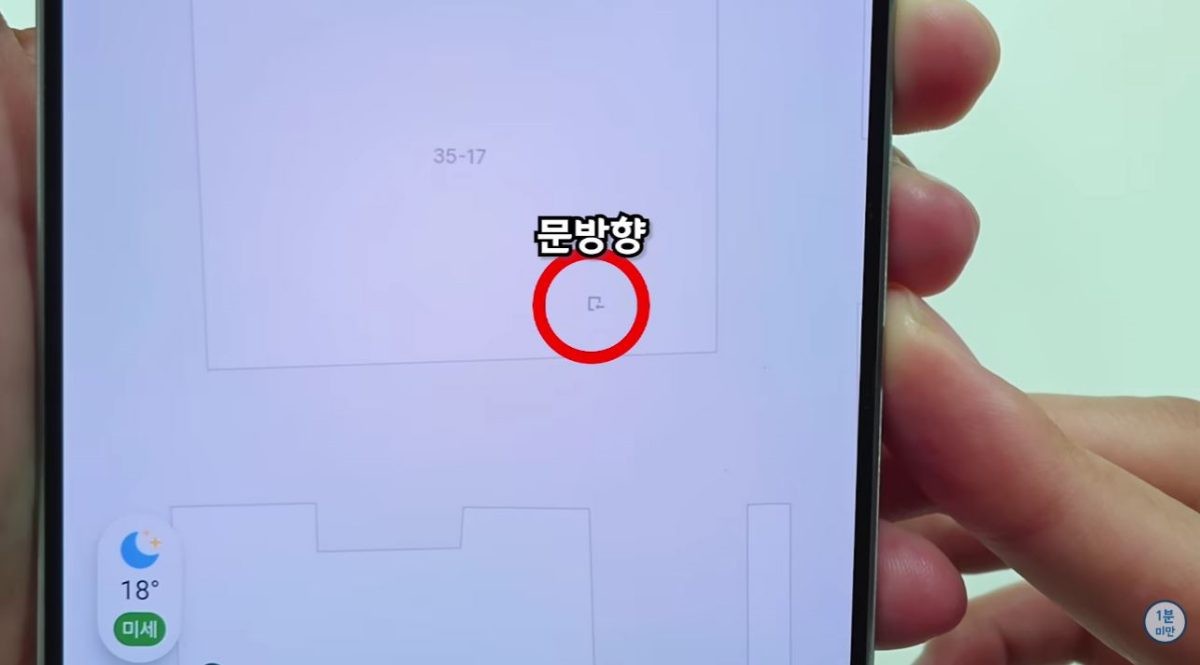
목적지에 도착했는데도 출입구를 찾지 못해 건물 주변을 돌아다니는 경우가 있다. 특히 규모가 큰 건물이나 여러 동으로 나뉜 시설에서는 지도에 표시된 위치에 도착하더라도 실제 출입문이 어디 있는지 알기 어려울 수 있다.
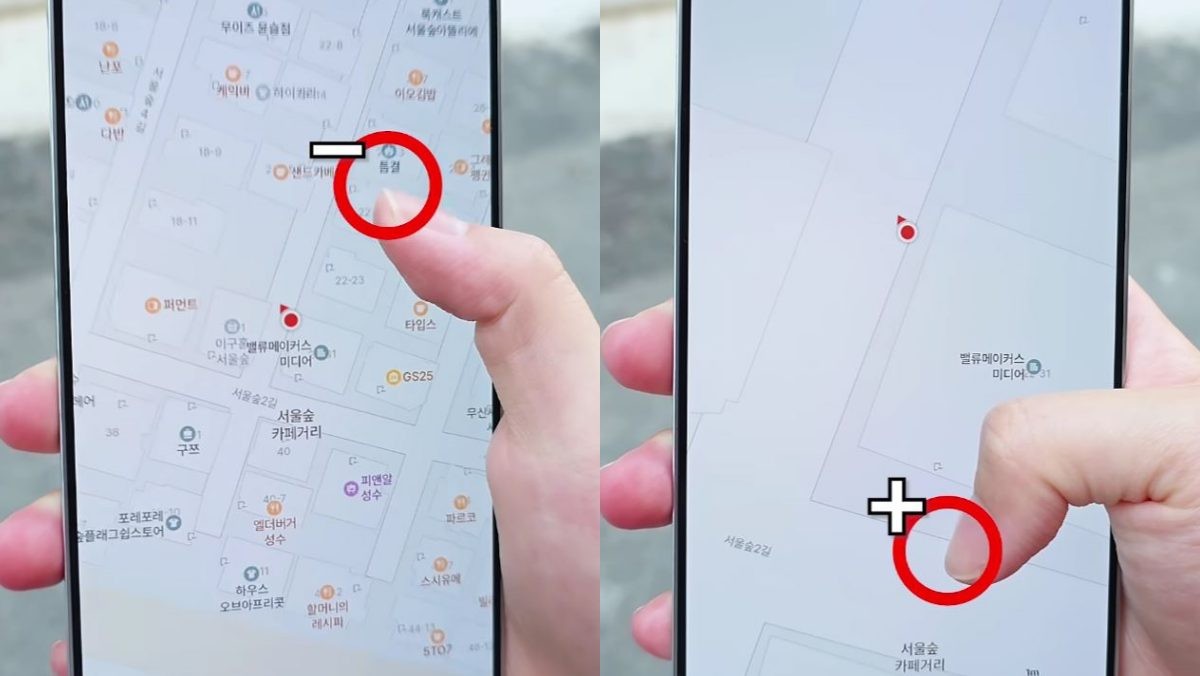
영상에서는 이런 상황을 줄이기 위해 지도를 최대한 확대하는 방법을 소개했다.
지도 화면에서 목적지 건물을 끝까지 확대하면 출입문 방향을 나타내는 아이콘이 표시될 수 있다. 해당 아이콘을 통해 건물의 출입구 위치를 미리 살펴볼 수 있다는 설명이다.
건물 주소를 참고하는 방법도 있다.
영상에서는 '35-17'처럼 표시된 주소를 예로 들었다. 숫자 앞부분이 같은 건물들은 동일한 번지에 속한 건물일 수 있으며, 지도에서 해당 번지의 위치를 확인하면 주출입구를 찾는 데 참고할 수 있다는 것이다.
다만 주소의 숫자만으로 모든 건물의 출입구 위치를 정확하게 확인할 수 있는 것은 아니다. 영상에서도 이러한 방법을 출입구를 찾기 위한 참고 요령으로 소개했다.
소개한 모든 기능은 네이버 지도에서 활용 가능하다.
해당 팁들을 확인한 누리꾼들은 "실제로 실험실 기능은 나중에 소리소문없이 없어지거나 유료화될 수 있음...", "네이버지도 꽤 오래 썼는데도 출입문은 처음 알았다...", "아 이거 진짜 필요했는데... 한 손 밖에 없는데 확대 안 돼서 불편했어", "네이버 지도 일 잘한다...", "와 미쳤다. 이건 평소 영상보다도 유용하다", "거를 타선이 없다...", "충격... 이걸 왜 몰랐지" 등 다양한 반응을 남겼다.