갤럭시 쓰는 대부분이 잘 모릅니다…삼성이 플래시에 숨겨둔 ‘이 기능’
작성일
회의실·도서관 등 조용한 공간에서 무음 알림을 빛으로 받는 꿀팁
갤럭시 사용자 대부분이 잘 모르는 삼성 스마트폰의 숨겨진 기능이 하나 있다. 스마트폰 뒷면에 달린 LED 플래시가 단순히 손전등이나 야간 촬영용으로만 쓰이는 부품이 아니라는 사실이다. 삼성은 One UI에 이 플래시를 활용한 접근성 기능을 오래전부터 탑재해왔지만 정작 이를 알고 쓰는 사용자는 많지 않다.
대부분 손전등으로만 쓰는 그 부품
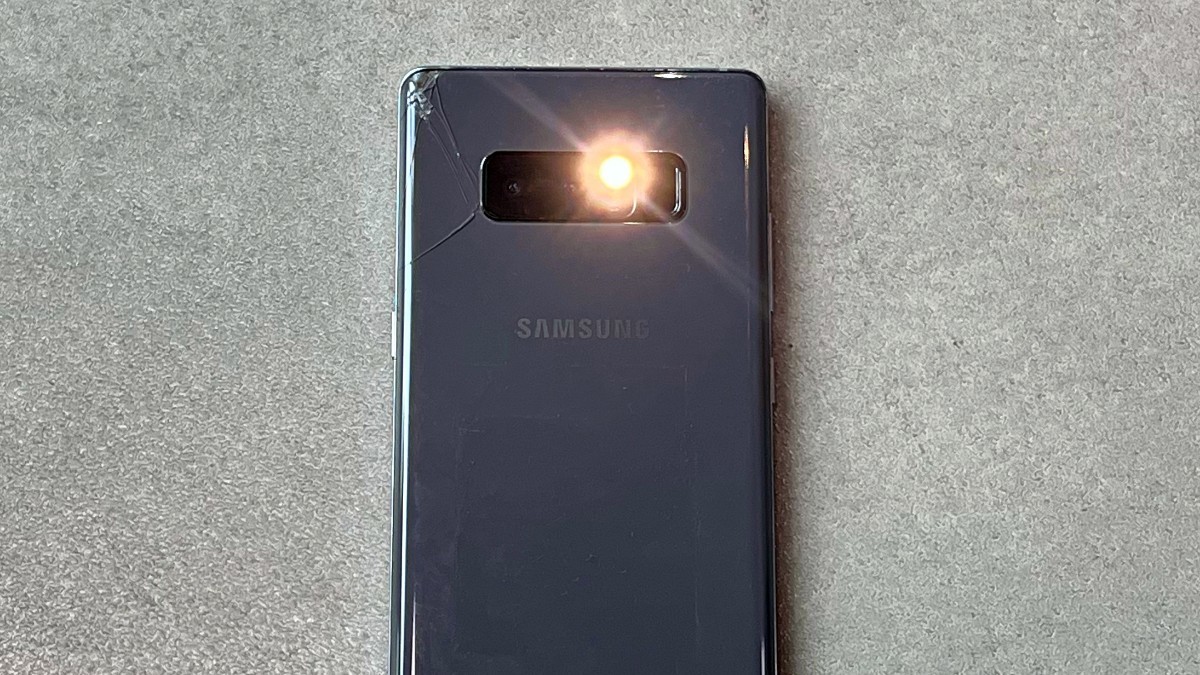
스마트폰 뒷면 카메라 옆에 자리한 LED 플래시는 대다수 사용자에게 익숙한 부품이다. 다만 활용 범위는 제한적이다. 어두운 길을 걸을 때 비상용 손전등으로 켜거나, 야간에 사진을 찍을 때 피사체를 밝히는 용도로만 사용하는 경우가 대부분이다. 하지만 이 플래시는 낮 시간대에도, 사진 촬영과 무관한 상황에서도 활용할 수 있는 기능을 품고 있다. 바로 삼성이 One UI에 내장한 '시각적 알림' 기능이다.
공식 명칭과 설정 경로는?
삼성은 이 기능을 접근성 카테고리 안에 '불빛으로 알림'이라는 이름으로 등록해뒀다. '플래시 알림'으로도 잘 알려져 있는 이 기능은 무음 상태이거나 주변 소음이 심한 환경에서 알림을 놓치지 않도록 돕는 것이 핵심이다.
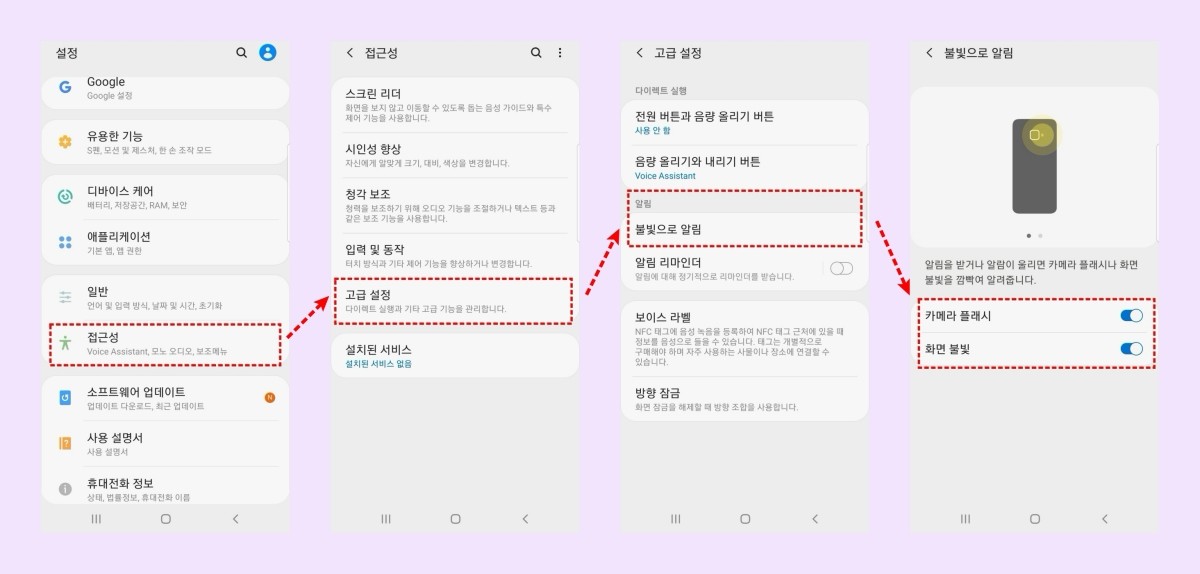
설정 방법은 간단하다. 설정 앱에 들어가 접근성 메뉴를 선택한 뒤 고급 설정으로 들어가면 불빛으로 알림 항목이 나온다. 여기서 카메라 플래시로 알림 항목을 켜면 즉시 적용된다. 전화가 걸려오거나 문자, 메시지, 알람이 울릴 때마다 후면 LED 플래시가 순간적으로 번쩍이며 알림을 알려준다.
폰을 엎어놔도 놓치지 않는 알림
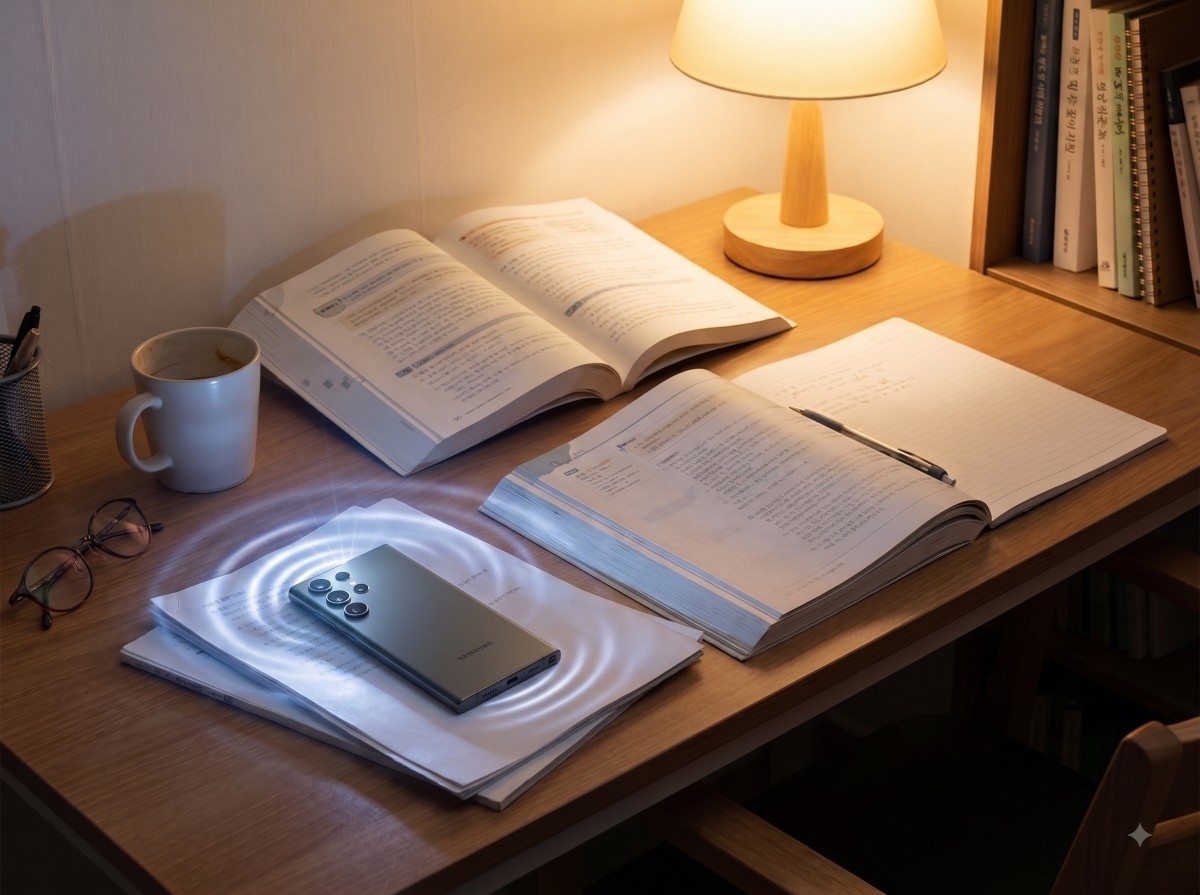
이 기능이 특히 유용한 상황은 휴대폰을 뒤집어 놓았을 때다. 소리도 진동도 없는 상태에서 폰이 엎어져 있으면 화면을 직접 들여다보지 않는 한 알림이 온 것을 알기 어렵다. 하지만 불빛으로 알림 기능을 켜두면 후면에서 새어 나오는 플래시 빛만으로도 알림이 도착했다는 사실을 직관적으로 확인할 수 있다. 무음 모드를 자주 쓰는 사람, 시끄러운 작업 환경에 있는 사람, 알림음을 낼 수 없는 회의나 수업 중인 사람에게 실질적인 도움이 되는 방식이다.
모든 앱이 아니라 원하는 앱만 골라서
이 기능의 또 다른 특징은 알림을 보낼 앱을 사용자가 직접 선택할 수 있다는 점이다. 스마트폰에 설치된 모든 앱이 플래시로 반응하도록 설정할 필요는 없다. 전화나 문자처럼 즉시 확인해야 하는 앱, 혹은 카카오톡처럼 일상적으로 자주 쓰는 메신저 앱만 골라 플래시 알림이 작동하도록 지정할 수 있다. 불필요한 앱까지 모두 플래시가 반응하도록 두면 오히려 번거로울 수 있는데, 앱별 지정 기능을 활용하면 정말 필요한 알림만 시각적으로 받아볼 수 있다.이 기능은 소프트웨어 버전에 따라 다를 수 있다.

후면 플래시 대신 화면 전체가 깜빡이는 방식도 있다
후면 LED 플래시만이 유일한 선택지는 아니다. 삼성은 후면 플래시 대신, 혹은 후면 플래시와 함께 전면 화면 전체가 지정한 색상으로 은은하게 깜빡이도록 설정하는 옵션도 함께 제공한다. 폰을 엎어놓지 않고 책상 위에 화면이 보이는 상태로 두는 경우라면 화면 불빛 알림이 더 눈에 잘 들어올 수 있다. 두 방식 중 하나만 선택하거나 두 방식을 동시에 활성화하는 것도 가능하다.
회의실과 도서관에서 특히 '빛'을 발한다
이 기능이 실제로 쓰임새를 발휘하는 대표적 장소는 회의 중인 사무실과 도서관이다. 회의 중에는 진동조차 소음처럼 느껴질 수 있는 환경이 있고, 도서관처럼 정숙이 원칙인 공간에서는 진동 소리마저 부담스러울 때가 있다. 이런 상황에서 전화나 중요한 메시지가 왔는지를 확인하려면 수시로 화면을 켜서 들여다봐야 하는데, 불빛으로 알림 기능을 켜두면 폰을 뒤집어 놓은 채로도 곁눈질만으로 알림 유무를 파악할 수 있다. 피사체 노출 없이, 즉 화면을 밝히지 않고도 알림을 인지할 수 있다는 점이 이 기능의 가장 큰 장점으로 꼽힌다.
기능을 켜기 전과 켠 후의 차이는 명확하다. 기능을 켜지 않은 상태에서는 무음 모드일 때 전화나 메시지가 와도 화면을 직접 확인하기 전까지는 알 방법이 없다. 반면 기능을 켜둔 상태에서는 후면 플래시가 짧게 점멸하거나 화면 테두리 혹은 전체가 지정한 색으로 깜빡이면서 알림 도착을 즉각 알려준다. 특히 시력이나 청력에 어려움을 겪는 사용자, 혹은 소리나 진동보다 시각적 신호에 더 민감하게 반응하는 사용자에게는 실질적인 접근성 개선 효과가 있다.
배터리나 다른 기능에 미치는 영향은?
플래시가 알림마다 반응한다고 해서 손전등 기능을 계속 켜놓는 것과 동일한 수준의 전력을 소모하는 것은 아니다. 알림이 왔을 때 순간적으로 점멸하는 방식이기 때문에 지속적으로 빛을 밝히는 손전등 모드와는 사용 패턴 자체가 다르다. 다만 알림이 잦은 앱을 모두 지정해두면 그만큼 플래시가 자주 작동하게 되므로, 정말 필요한 앱만 선별해 지정하는 것이 실용적인 사용법이다.
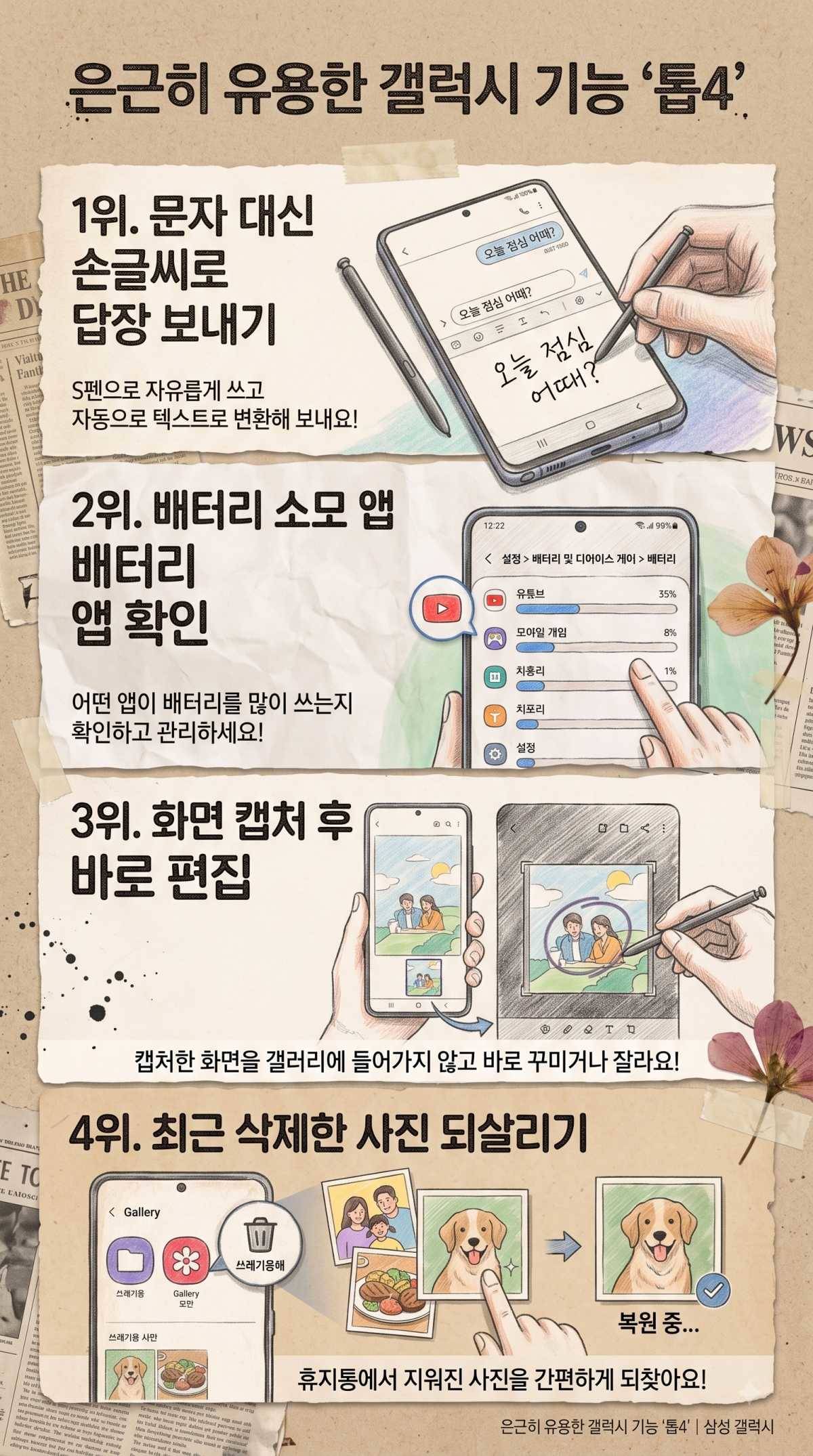
은근히 유용한 갤럭시 기능 '톱4'
4위. 최근 삭제한 사진 되살리기
갤러리 앱에서 사진을 지웠다고 해서 곧바로 완전히 사라지는 것은 아니다. 갤러리 앱 하단 메뉴 중 휴지통 항목에 들어가면 최근 삭제한 사진과 동영상이 일정 기간 보관돼 있다. 이 기간 안에는 원하는 사진을 선택해 복원할 수 있다. 실수로 지운 사진을 되찾을 수 있는 마지막 기회인 셈이다.
3위. 화면 캡처 후 바로 편집
화면을 캡처하면 화면 하단에 작은 미리보기가 잠깐 나타난다. 이때 미리보기를 누르면 캡처된 화면에 바로 글씨를 쓰거나 특정 부분을 가리거나 잘라낼 수 있는 편집 화면으로 이동한다. 캡처 후 갤러리에 들어가 다시 편집 앱을 여는 과정을 거치지 않아도 된다는 점에서 시간을 줄여주는 기능이다.
2위. 배터리 소모 앱 확인
설정에서 배터리 및 디바이스 케어로 들어간 뒤 배터리 항목을 누르면 최근 사용 시간 동안 어떤 앱이 배터리를 가장 많이 소모했는지 순서대로 확인할 수 있다. 특정 앱을 쓰지 않았는데도 배터리가 빠르게 줄어드는 경우 이 화면에서 원인이 되는 앱을 찾아낼 수 있다. 백그라운드에서 계속 실행되는 앱을 여기서 확인해 제한할 수도 있다.
1위. 문자 대신 손글씨로 답장 보내기
갤럭시 노트 계열이나 S펜을 지원하는 기종에서는 키보드로 문자를 입력하는 대신 손글씨를 그대로 문자로 변환해 보낼 수 있다. 문자 입력창에서 키보드 아이콘 옆 펜 아이콘을 누르면 손글씨 입력 화면으로 전환된다. 손으로 쓴 글씨는 자동으로 텍스트로 변환되며, 급하게 손이 바쁠 때나 정교한 타이핑이 어려운 상황에서 유용하게 쓰인다.